
Требуемые условия завершения
⚠️ При установке Ventoy флешка будет полностью очищена. Самое важное — правильно определить `/dev/sdX`.
- Вставить флешку.
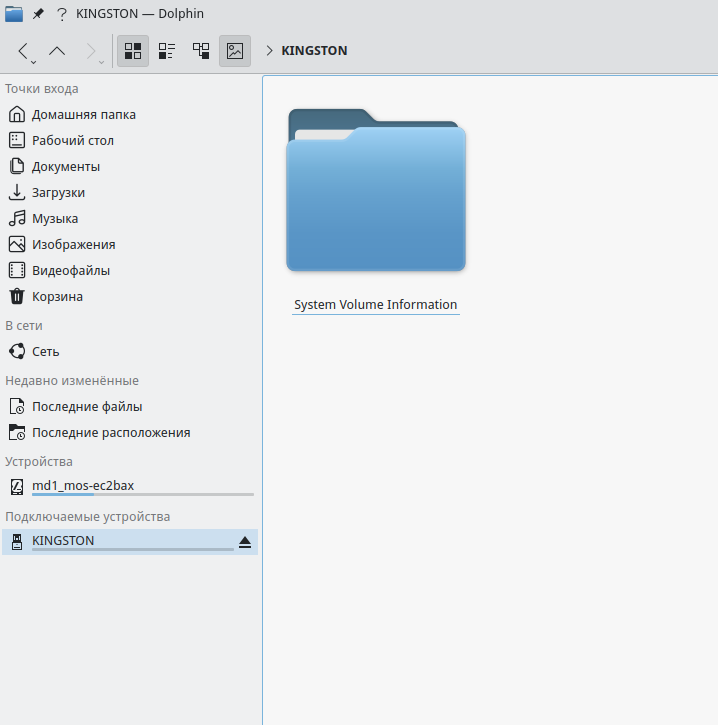
2. Проверить, как она определяется:
Открываете терминал. ctrl + alt + T
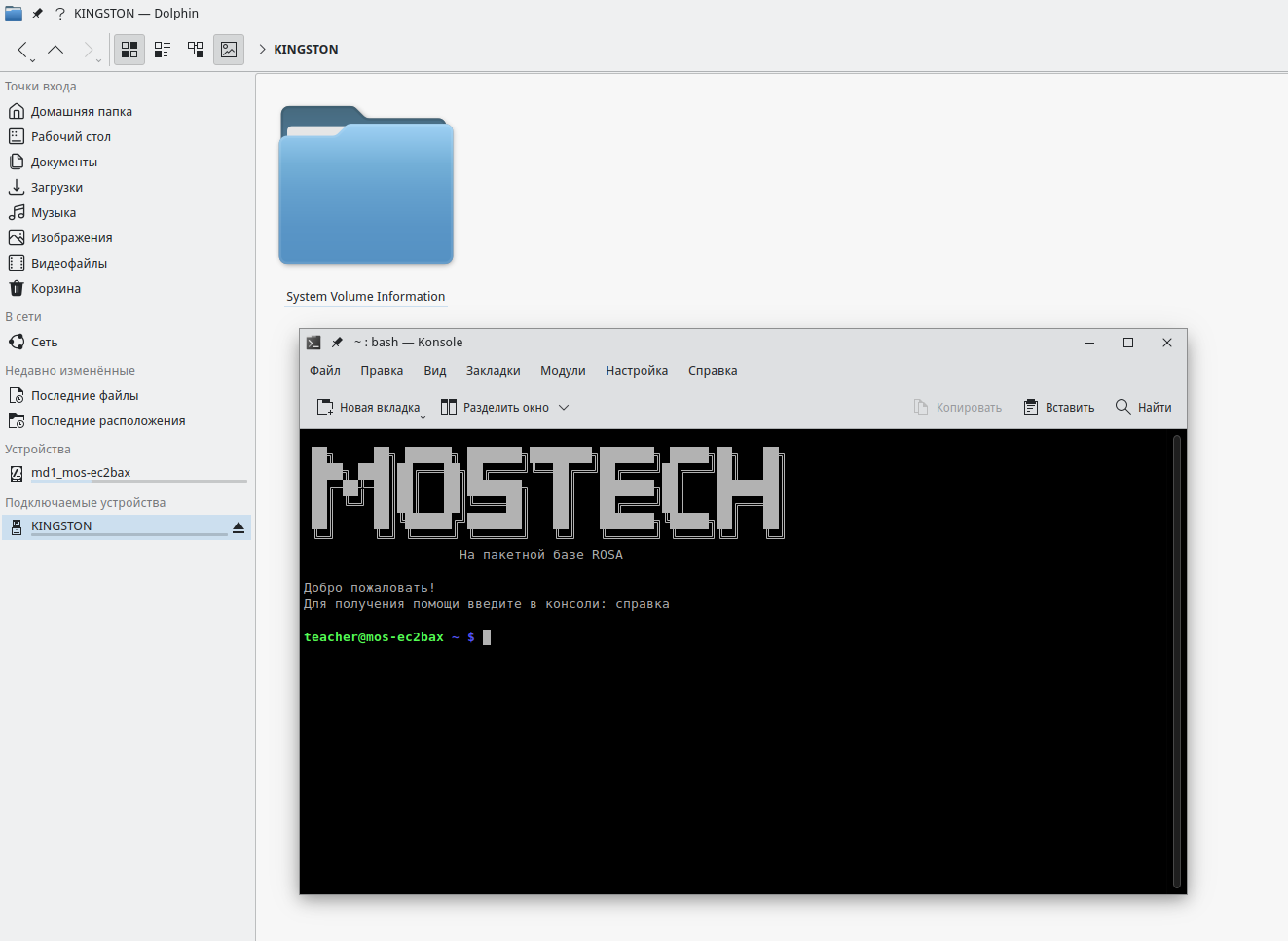
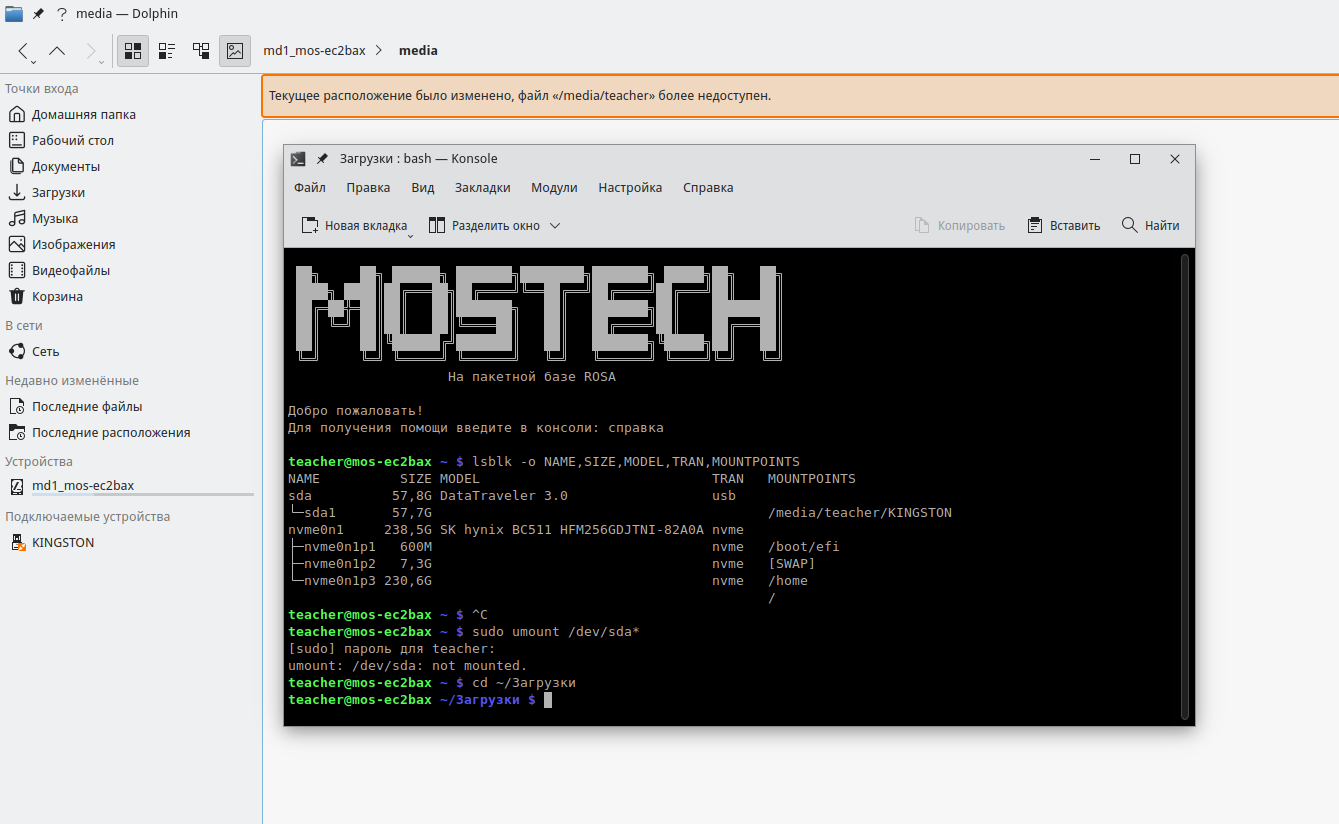
lsblk -o NAME,SIZE,MODEL,TRAN,MOUNTPOINTS
Нужно найти устройство, у которого TRAN = usb.
Пример:
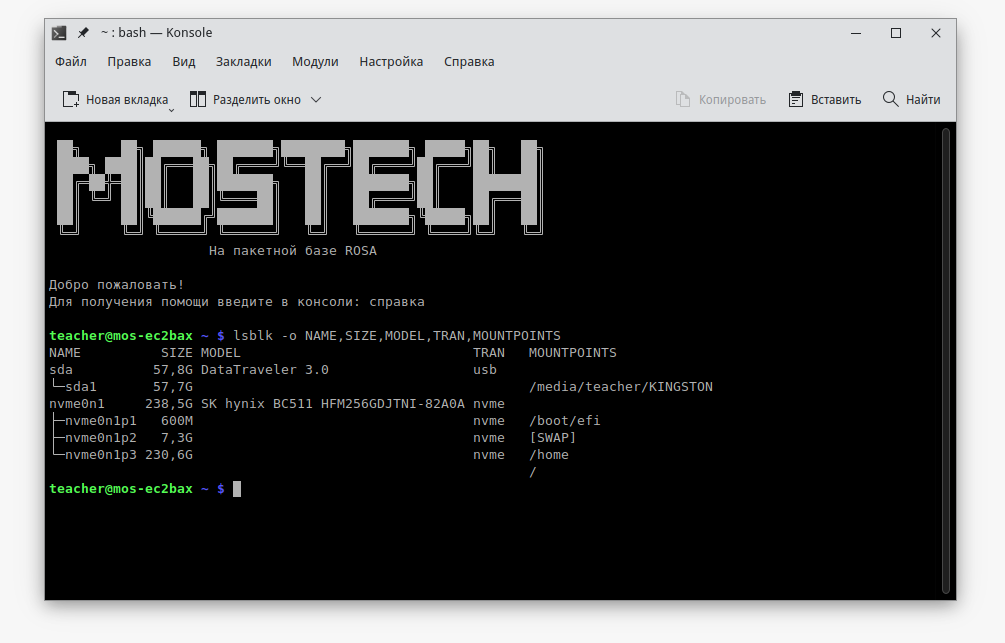
У меня
sda 57,8G DataTraveler 3.0 usb
3. Размонтировать флешку.
Если флешка /dev/sda:
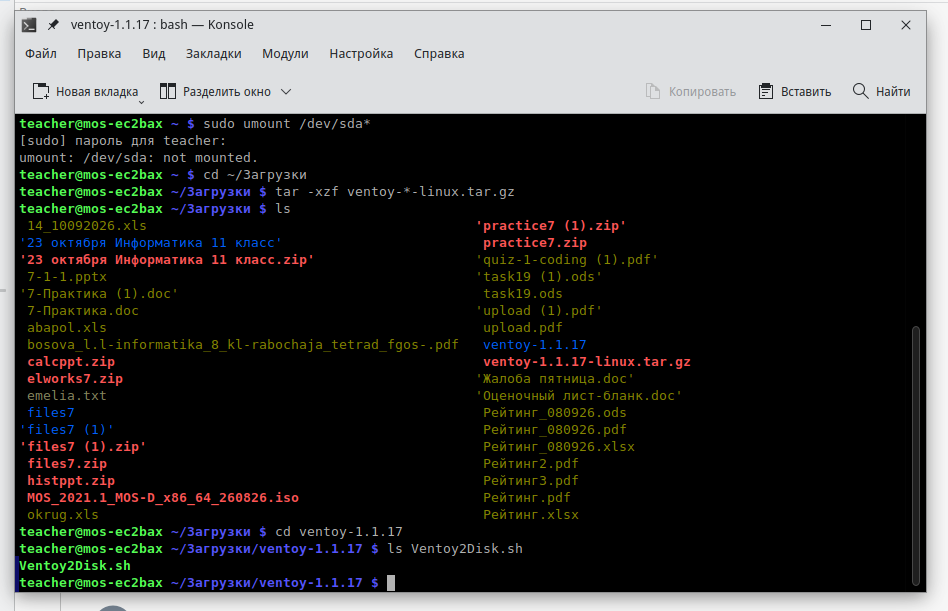
sudo umount /dev/sda*

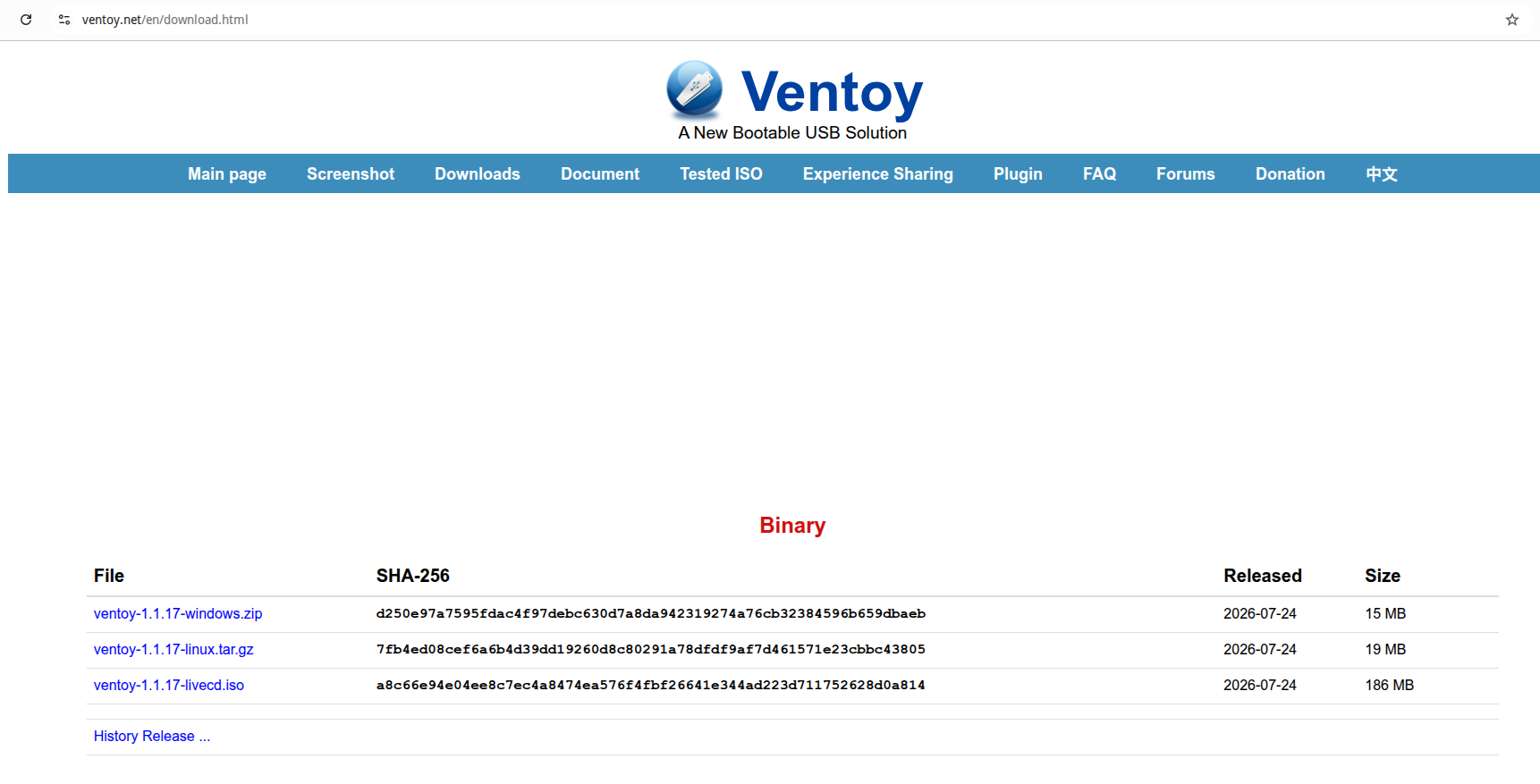
4. Скачать Ventoy для Linux.
Нужен файл вида:
ventoy-1.1.17-linux.tar.gz
Не нужен файл:
ventoy-1.1.17-livecd.iso
5. Перейти в папку Загрузки:
cd ~/Загрузки
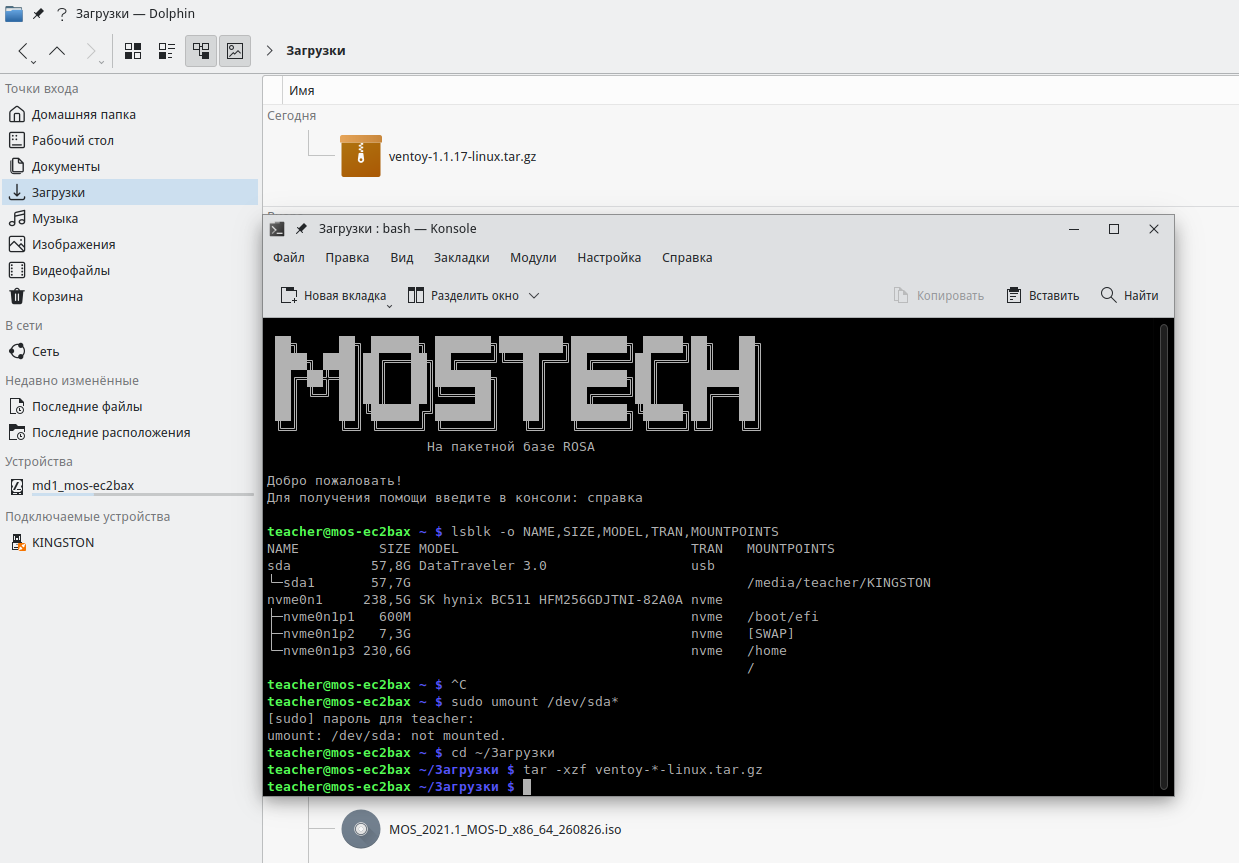
6. Распаковать Ventoy:
tar -xzf ventoy-*-linux.tar.gz
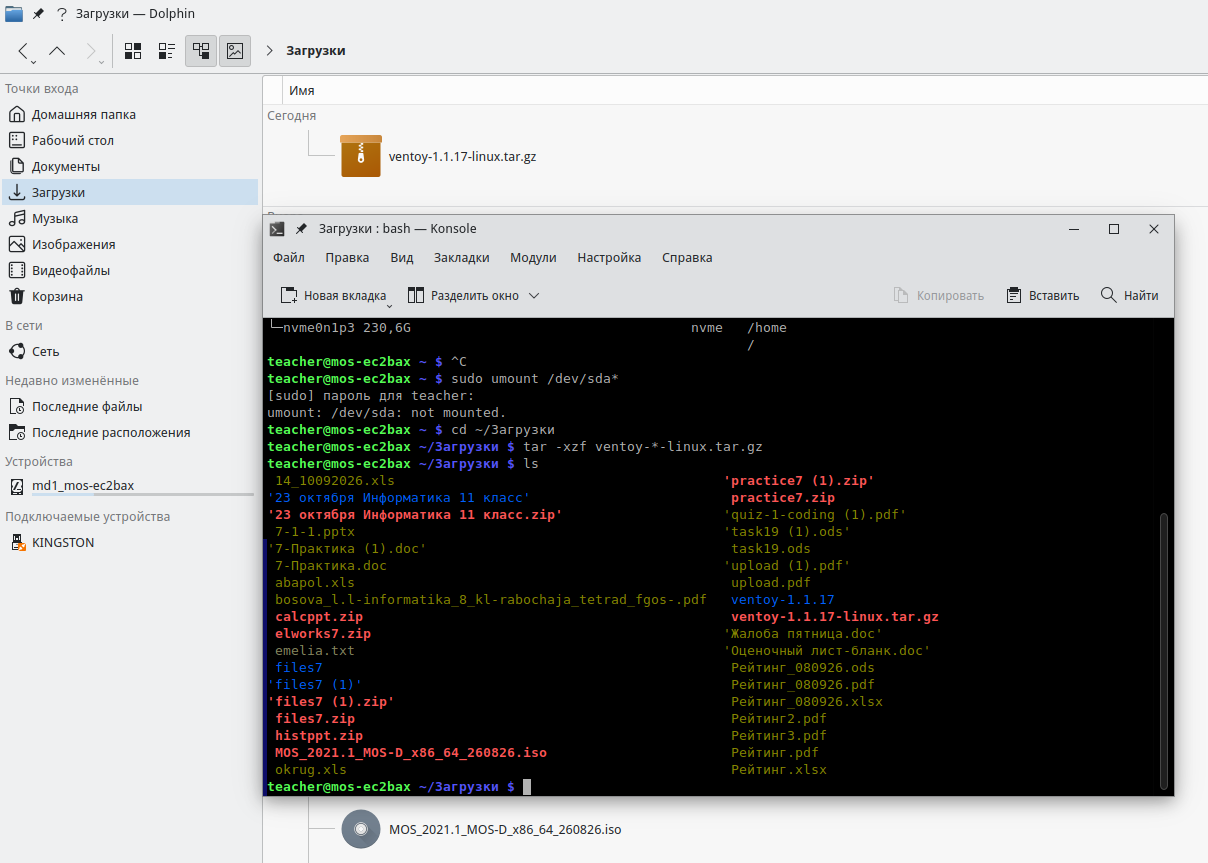
7. Посмотреть название появившейся папки:
ls
Например:
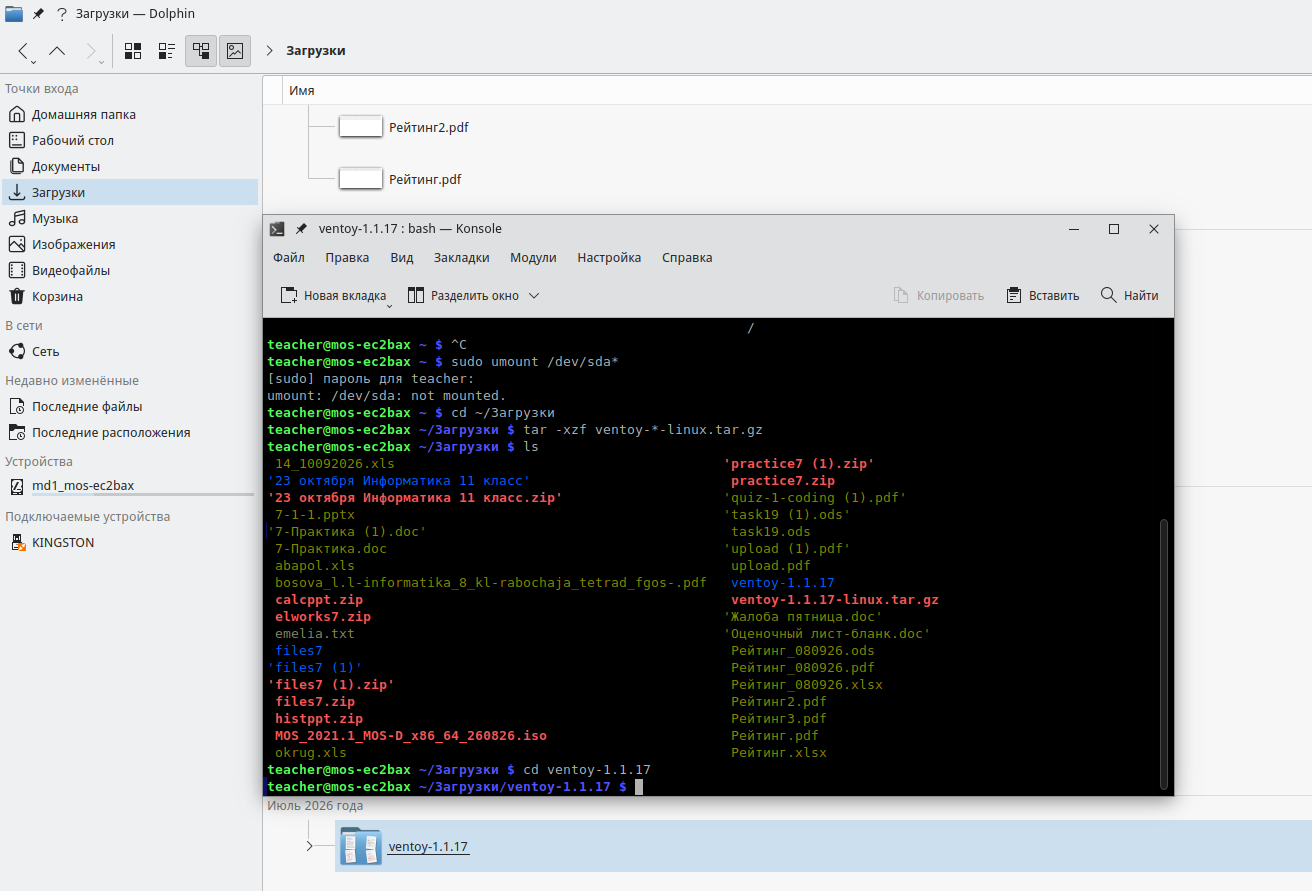
8. Перейти в папку Ventoy:
cd ventoy-1.1.17
9. Проверить наличие установочного скрипта:
ls Ventoy2Disk.sh
Должно появиться:
10. Установить Ventoy на флешку:
sudo sh Ventoy2Disk.sh -i -g -s /dev/sda
ВНИМАНИЕ:
Эта команда полностью удалит данные с /dev/sda.
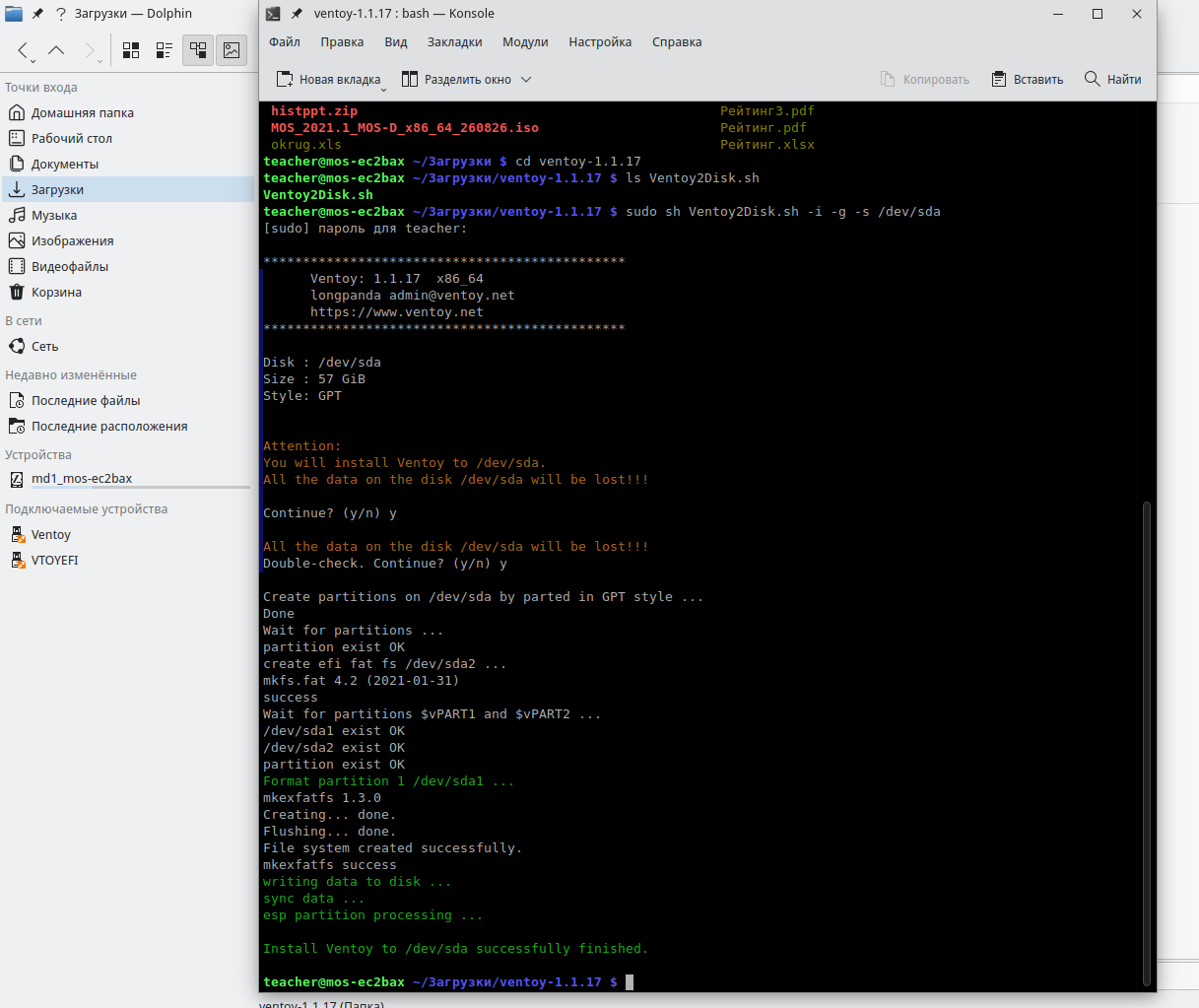
Дождаться сообщения:
Install Ventoy to /dev/sda successfully finished.
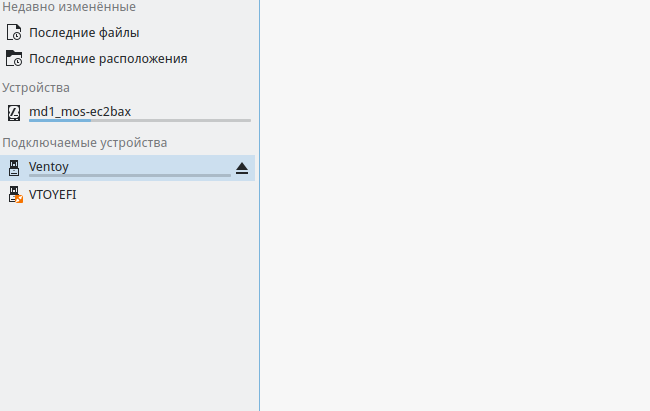
11. После установки появятся два раздела:
Ventoy
VTOYEFI
Раздел VTOYEFI не трогать.
Открыть раздел Ventoy.
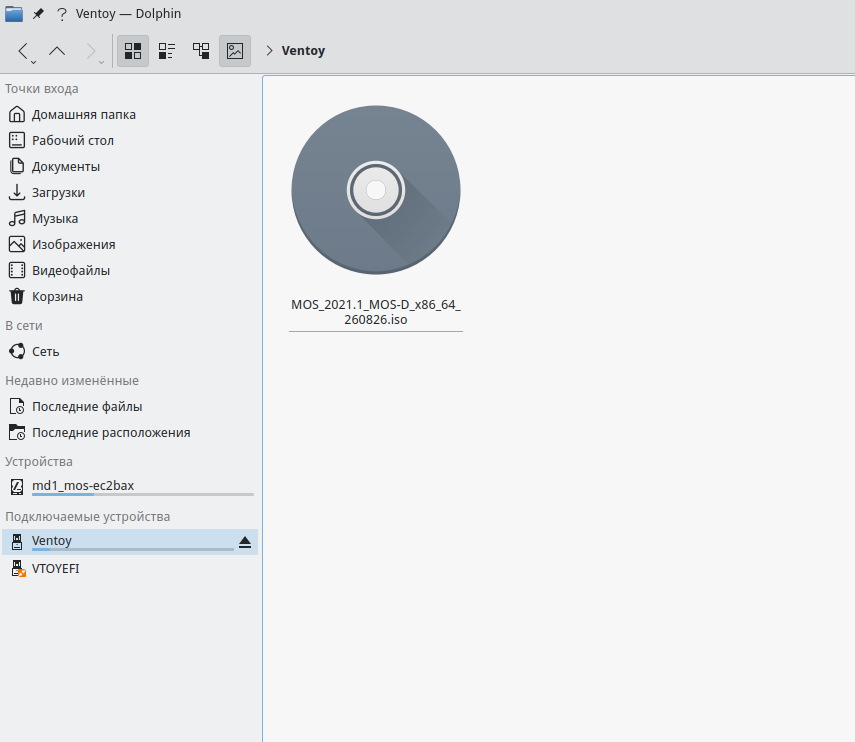
12. Скопировать на него ISO-файлы обычным копированием.
Например:
Windows11.iso
MOS12.iso
ISO-файлы НЕ распаковывать.
В итоге на флешке может быть:
Windows11.iso
MOS12.iso
13. После копирования выполнить:
sync
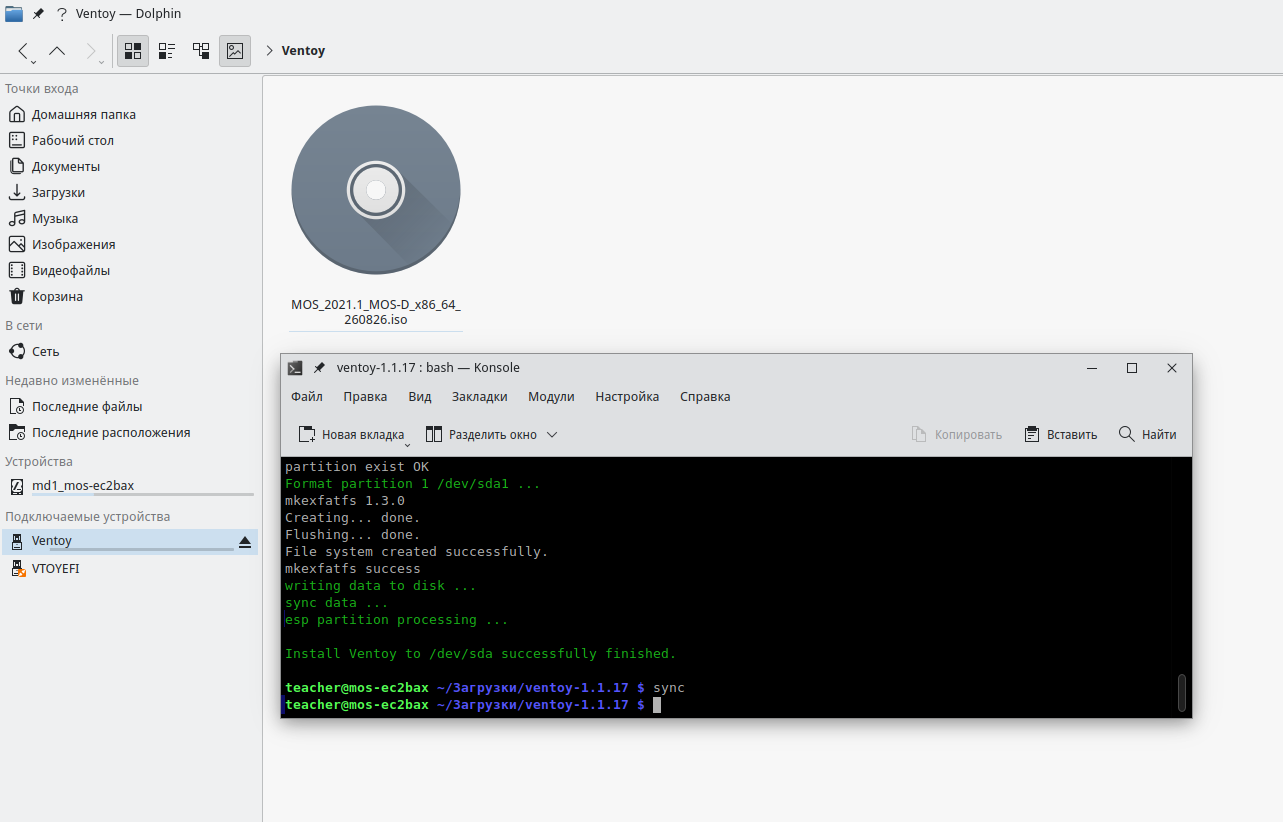
После этого безопасно извлечь флешку.
14. Для установки системы:
Вставить флешку в нужный компьютер.
Включить компьютер.
Открыть Boot Menu.
Частые клавиши:
F12
F11
F9
Esc
На многих HP:
Esc
затем F9
15. Выбрать USB-флешку в режиме UEFI.
Например:
UEFI: Silicon Power
16. Откроется меню Ventoy.
В нём выбрать:
Windows11.iso
или:
MOS12.iso
17. Запустится обычная установка выбранной операционной системы.
ВАЖНО:
Ventoy на флешку устанавливается только один раз.
После этого новые ISO можно просто копировать на флешку.
Можно хранить несколько систем одновременно:
Windows 11
МОС 12
Ubuntu
Kali Linux
Rescue-диски
Главное, чтобы хватало места на флешке.
Последнее изменение: пятница, 11 сентября 2026, 11:42