
Требуемые условия завершения
Шаг 1. Открой Blender
Открой Blender обычным способом.
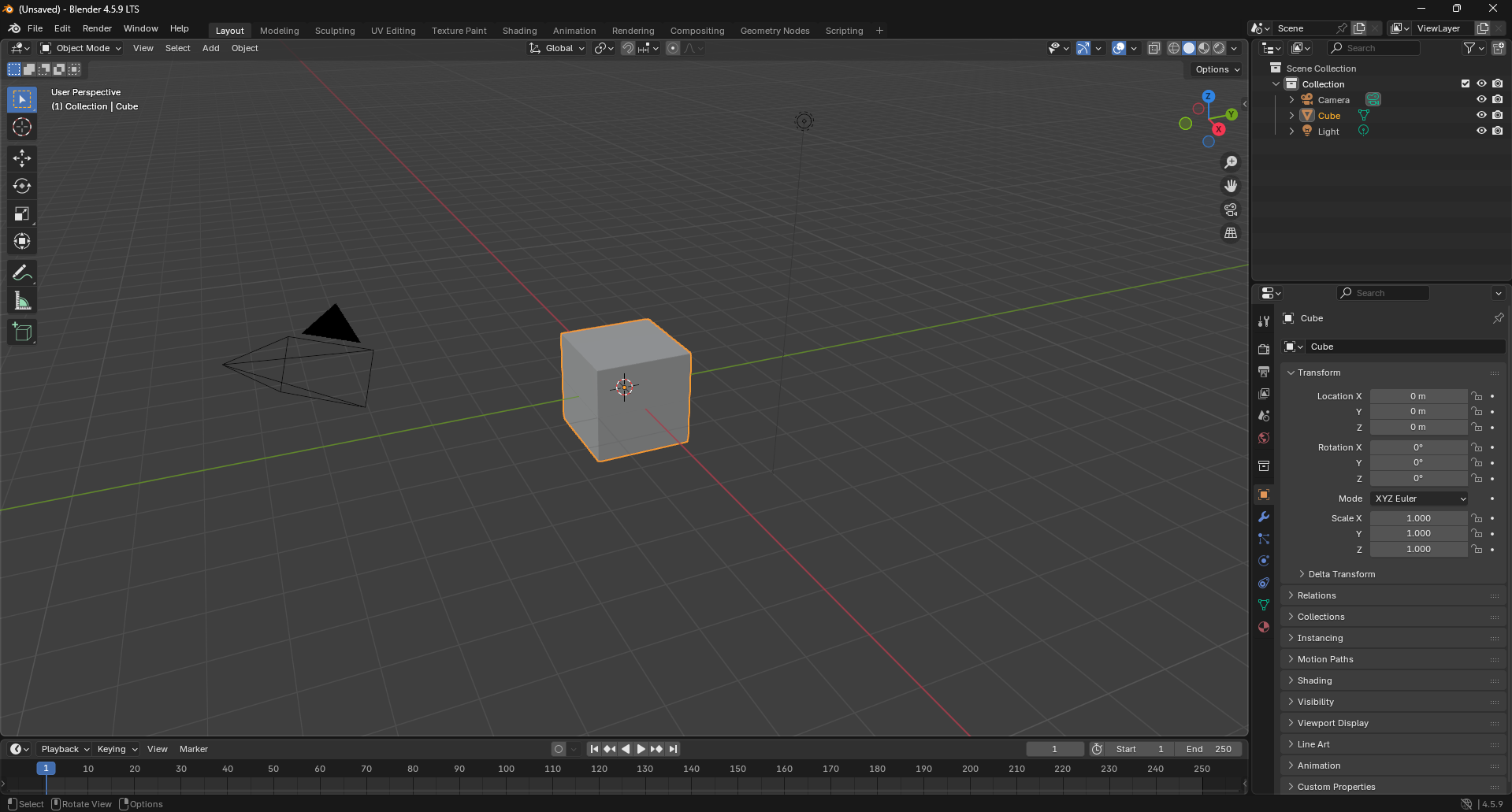
После запуска ты видишь стандартную сцену:
куб в центре;
камера;
источник света;
сетка.
Пока это нормально.
Шаг 2. Перейди во вкладку Scripting
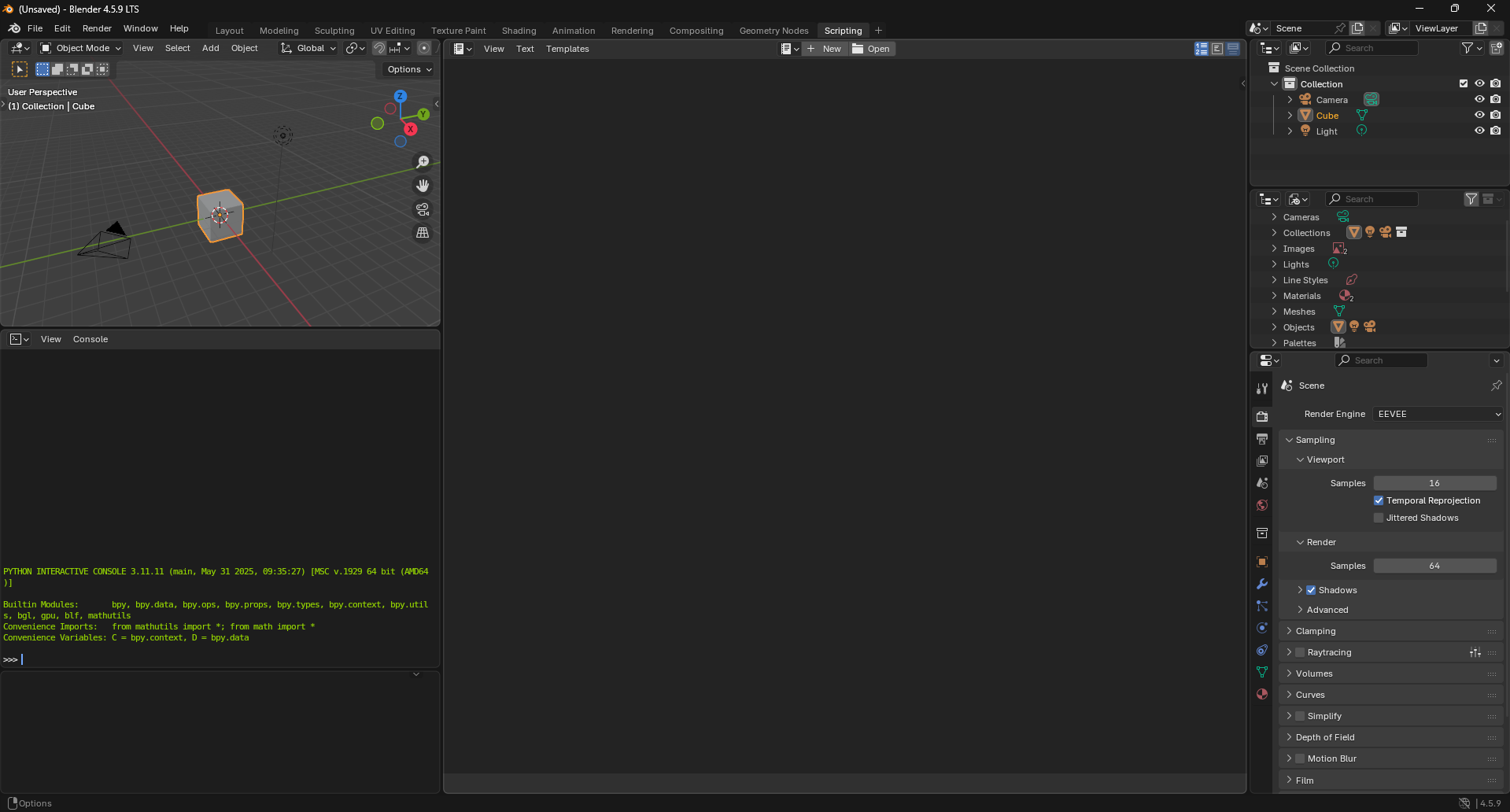
Сверху нажми вкладку:
Scripting
Откроется рабочее пространство для кода.
Там обычно есть несколько областей. Нас сейчас интересует Text Editor.
Если видишь пустое поле с кнопкой New — отлично.
Шаг 3. Создай новый скрипт
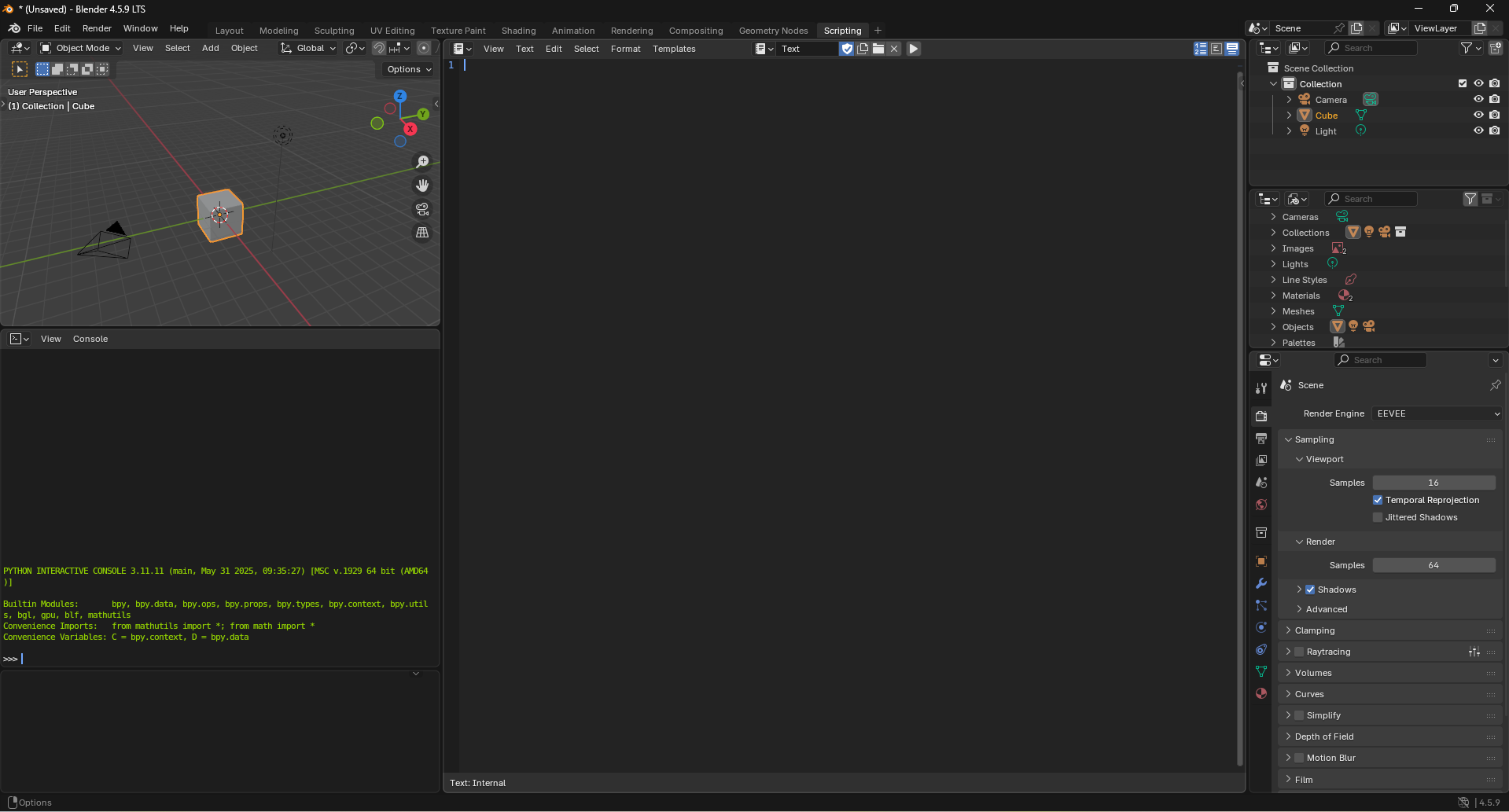
В окне Text Editor нажми:
New
Появится пустой текстовый файл внутри Blender.
Это ещё не файл на диске, а внутренний текстовый блок Blender. Но для начала этого достаточно.
Шаг 4. Вставь самый первый код
Скопируй вот этот маленький код:
import bpy

print("Привет, Blender!")
Вставь его в пустое поле.

Шаг 5. Запусти код
Теперь нажми:
Run Script
Или горячая клавиша:
Alt + P
Важно: курсор должен быть внутри окна с кодом.
Что должно произойти
В самой сцене визуально ничего не изменится.
Но Blender должен выполнить код.
Мы пока просто сказали:
print("Привет, Blender!")
То есть попросили Blender вывести сообщение.
Шаг 6. Где увидеть сообщение
Вот тут Blender может быть чуть неудобным для новичка.
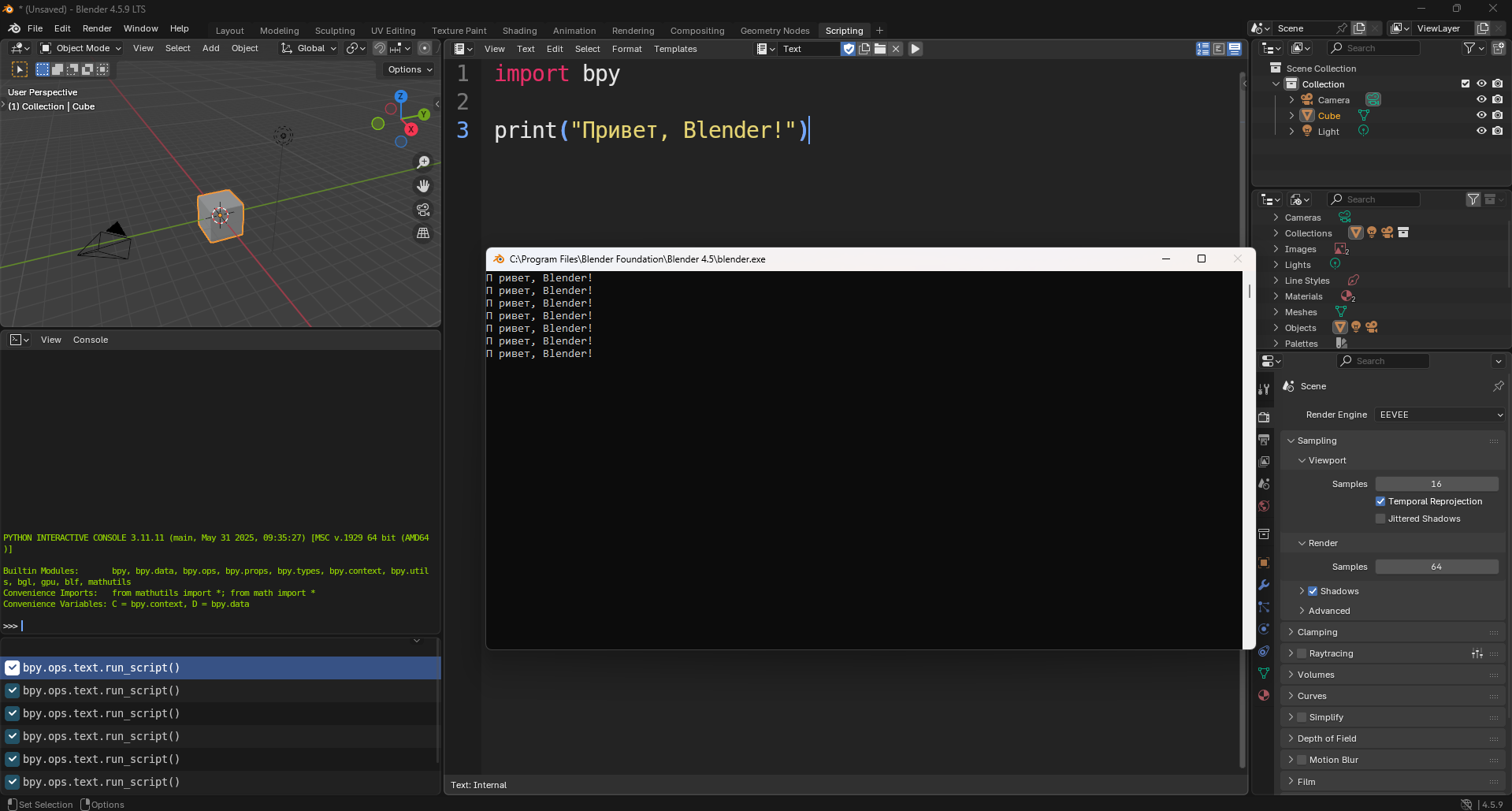
Сообщение Привет, Blender! может появиться не прямо на экране, а в системной консоли Blender.
На Windows её можно открыть так:
Window → Toggle System Console
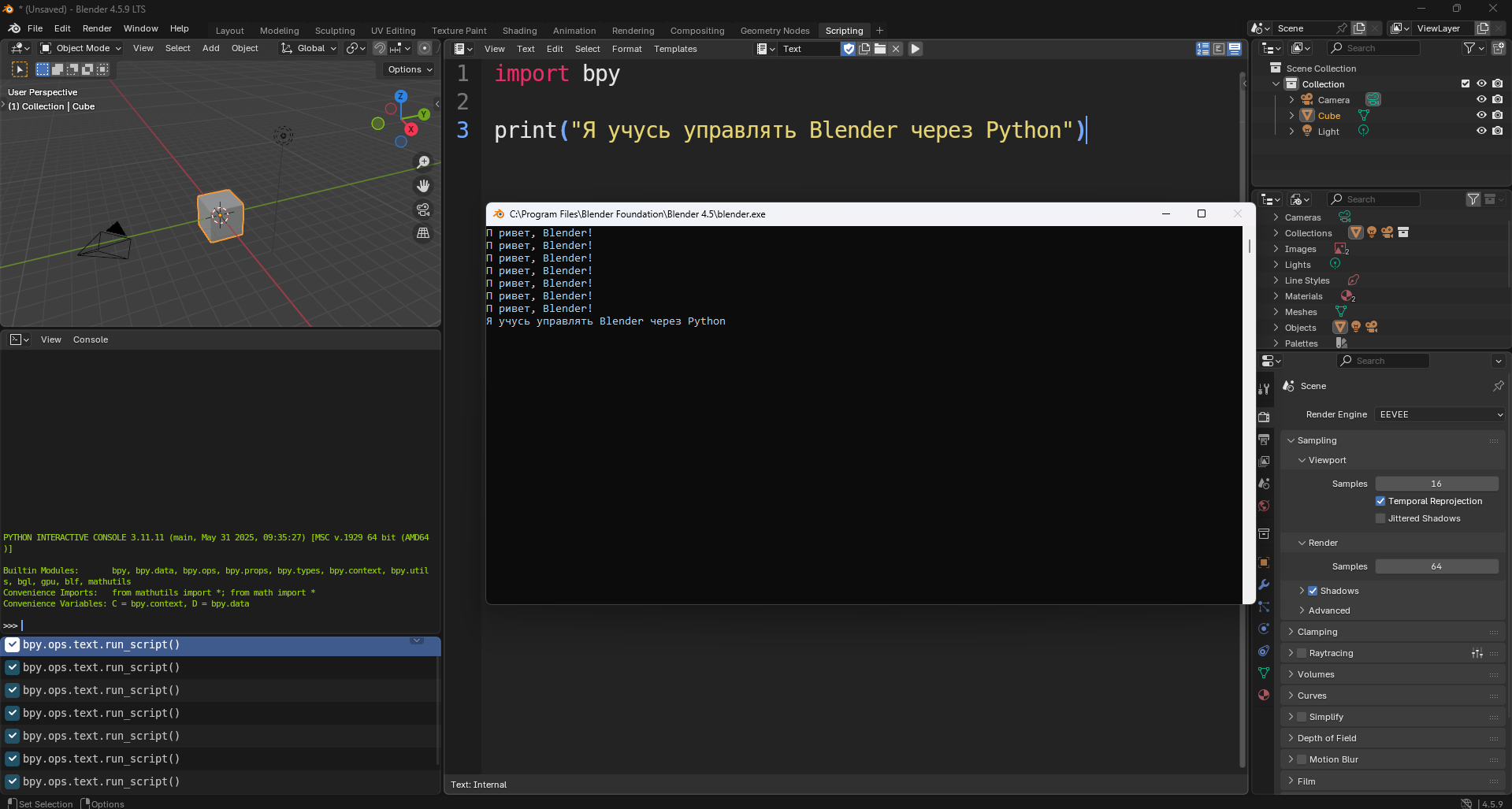
Появится чёрное окно консоли.
Там должно быть что-то вроде:
Привет, Blender!
Если увидел — отлично. Значит Python внутри Blender работает.
Что значит первая строка
Теперь разберём прям по-человечески.
import bpy
Это подключение главного модуля Blender.
bpy — это специальная библиотека, через которую Python управляет Blender.
Через неё мы потом будем говорить:
создай куб;
удали объект;
поменяй цвет;
добавь камеру;
включи свет;
поставь ключевой кадр;
сохрани файл.
То есть почти всё будет через bpy.
Что значит вторая строка
print("Привет, Blender!")
Это обычная команда Python: вывести текст.
Она нужна нам сейчас просто для проверки, что код запускается.
Шаг 7. Теперь изменим текст
Замени код на такой:
import bpy

print("Я учусь управлять Blender через Python")
Нажми Run Script ещё раз.
В консоли должно появиться новое сообщение.
Шаг 8. Первая ошибка специально
Теперь сделаем важную вещь: специально создадим ошибку. Это не страшно. Это нужно, чтобы ты понимал, как Blender ругается.
Вставь вот так:
import bpy

print("Проверяем ошибку"
Здесь специально не хватает закрывающей скобки.
Нажми Run Script.
Blender должен показать ошибку. Обычно внизу или в консоли появится что-то вроде:
SyntaxError
Это значит: ошибка в синтаксисе, то есть Python не понял, как читать команду.
Теперь исправь код обратно:
import bpy

print("Ошибку исправили")
Запусти снова.
Очень важная мысль
Ошибки в Blender Python — это нормально.
Мы будем их читать, исправлять и постепенно понимать.
Главное правило:
Если скрипт не сработал, это не “я ничего не понимаю”.
Это просто Blender говорит, где именно он споткнулся.
Шаг 9. Сохраним первый скрипт внутри Blender
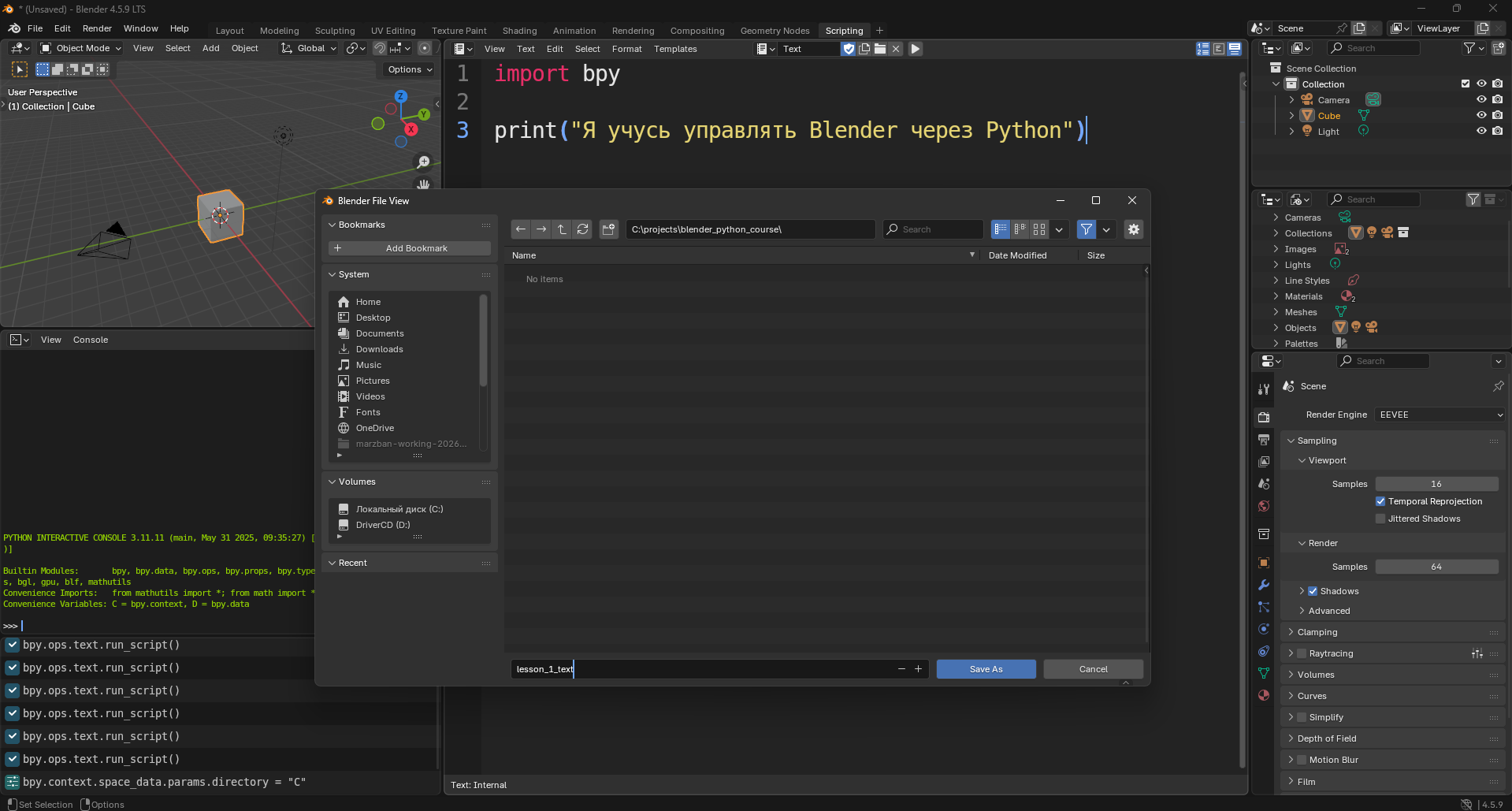
В Text Editor сверху можно нажать:
Text → Save As
И сохранить файл, например:
lesson_01.py
Лучше создать папку для курса, например:
C:\projects\blender_python_course
И туда сохранять все уроки.
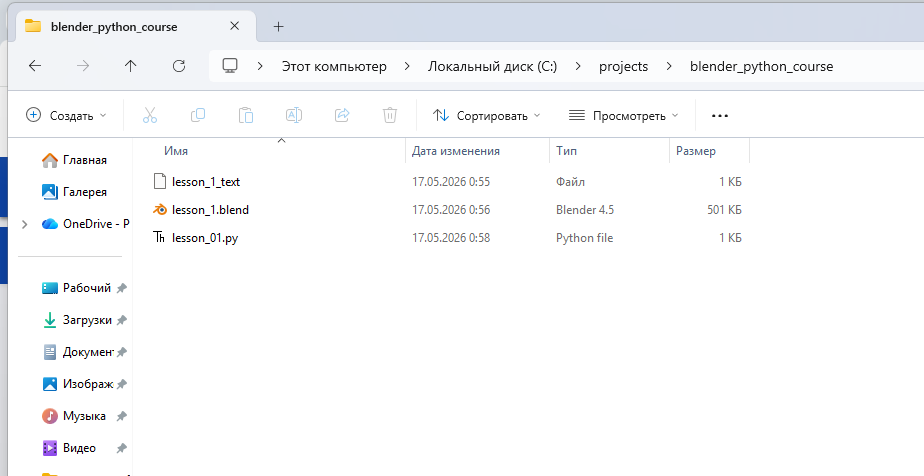
Я бы предложил такую структуру:
C:\projects\blender_python_course
├── lesson_01.py
├── lesson_02.py
├── lesson_03.py
└── mika_project
Пока можно просто создать папку и сохранить первый файл.
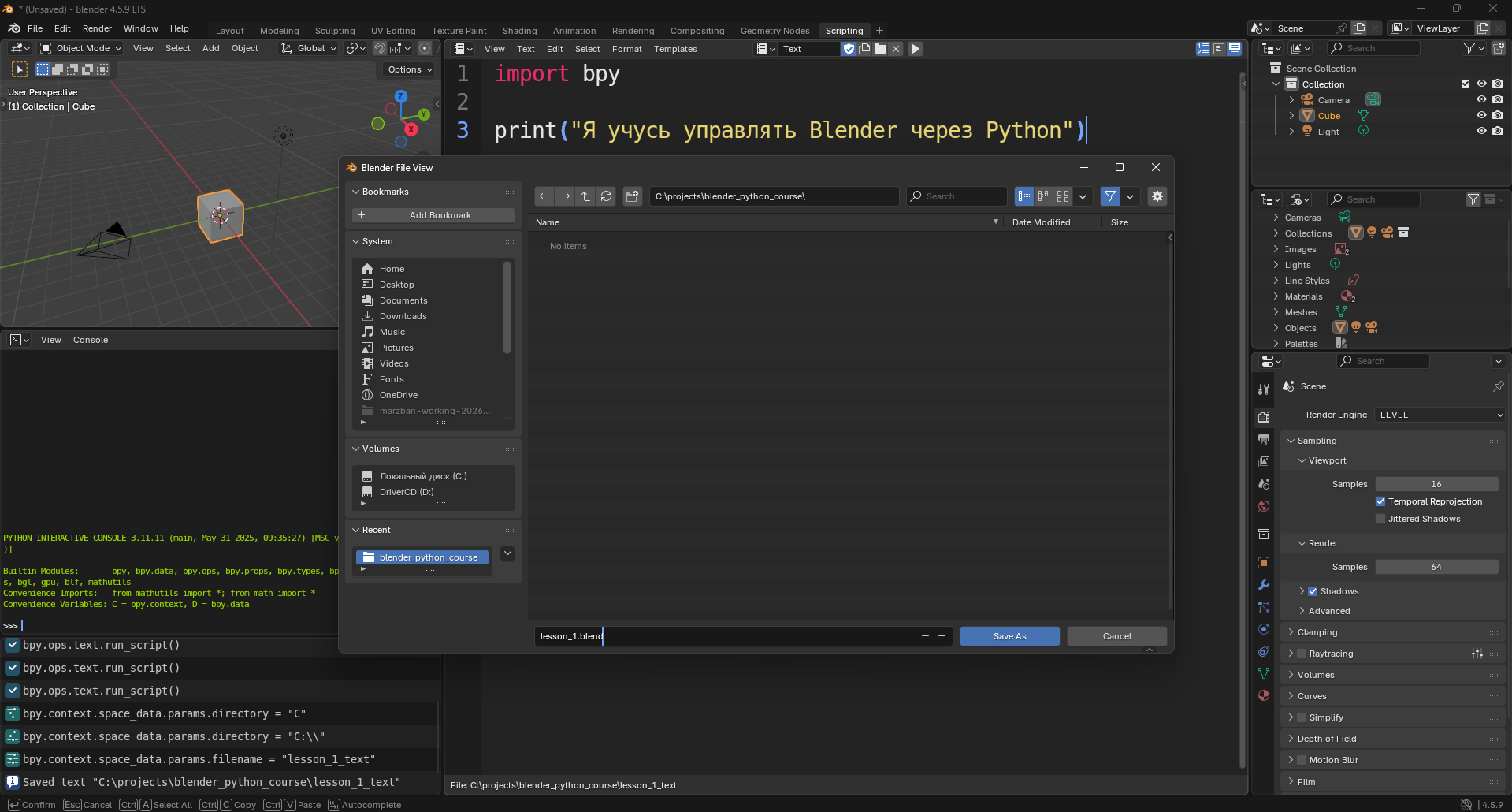
Не забудьте про расширение

В папке у меня стало)
Итог урока 1
Сегодня ты должен уметь:
открыть вкладку Scripting;
создать новый текстовый скрипт;
вставить код;
нажать Run Script;
открыть Window → Toggle System Console;
увидеть вывод print;
понять, что import bpy подключает управление Blender.
Мини-задание
Сделай вот такой скрипт:
import bpy

print("Меня зовут Иван")
print("Я учусь создавать 3D-модели через Python")
print("Моя цель — оживить Мику")
Запусти его.
Проверь, что сообщения появились в консоли.
Последнее изменение: воскресенье, 17 мая 2026, 01:01