
Требуемые условия завершения
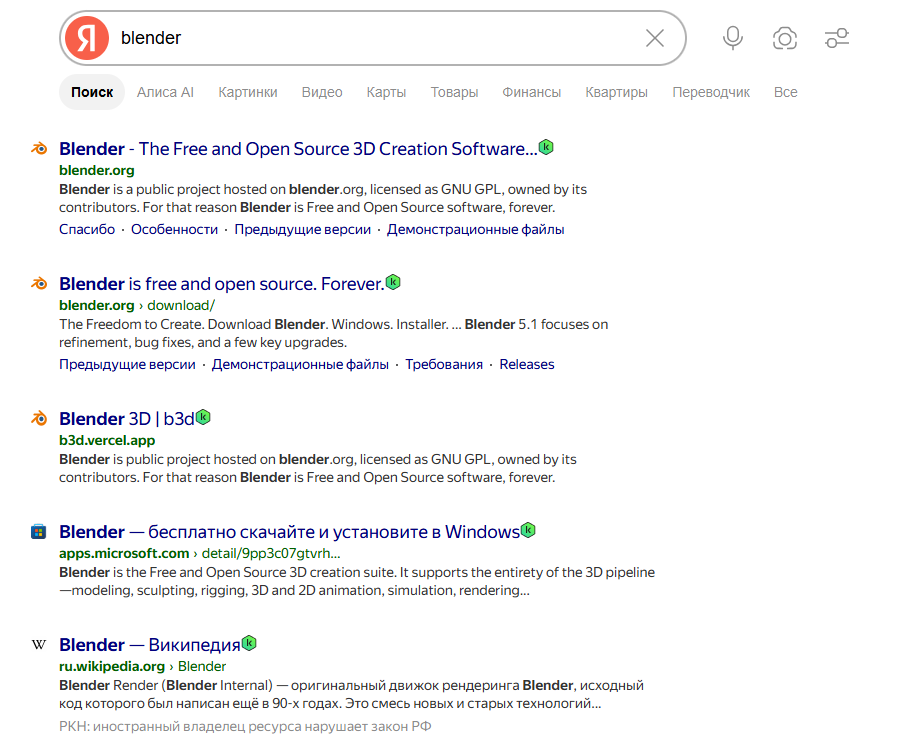
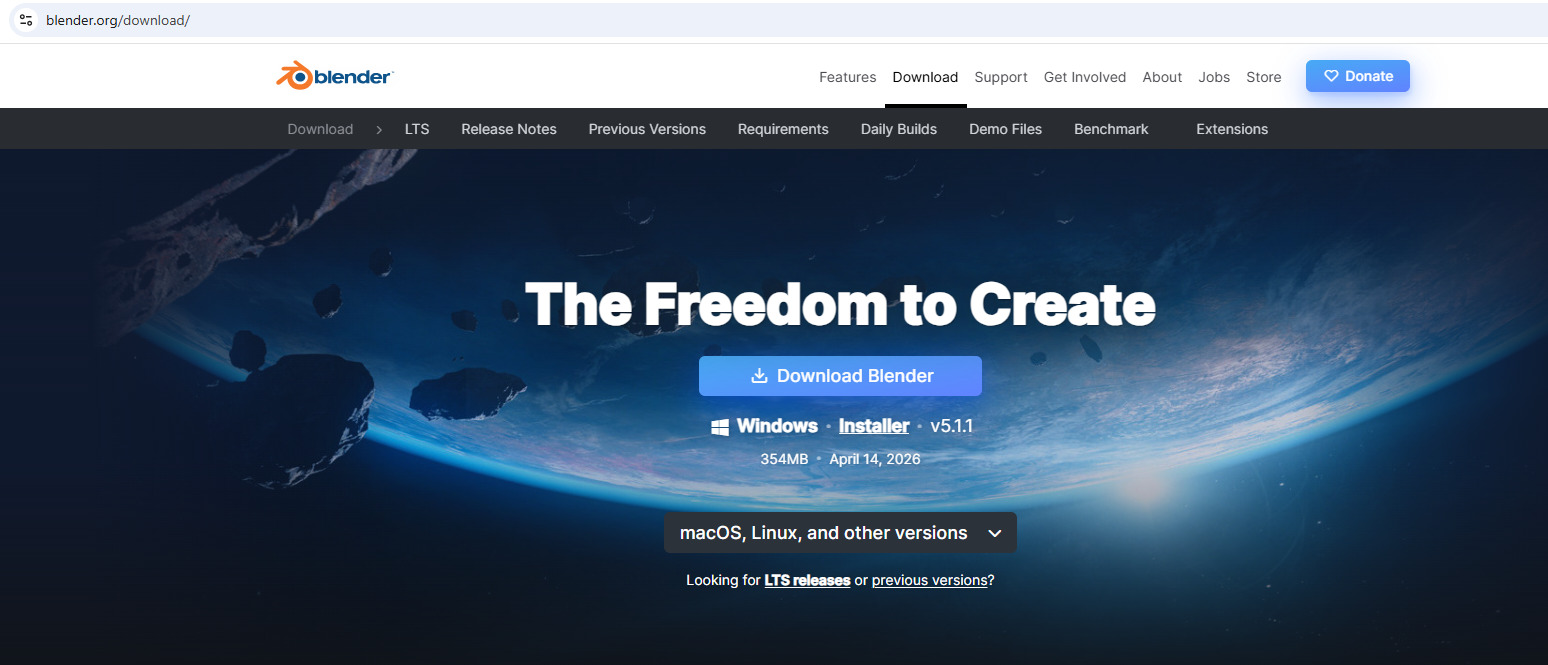
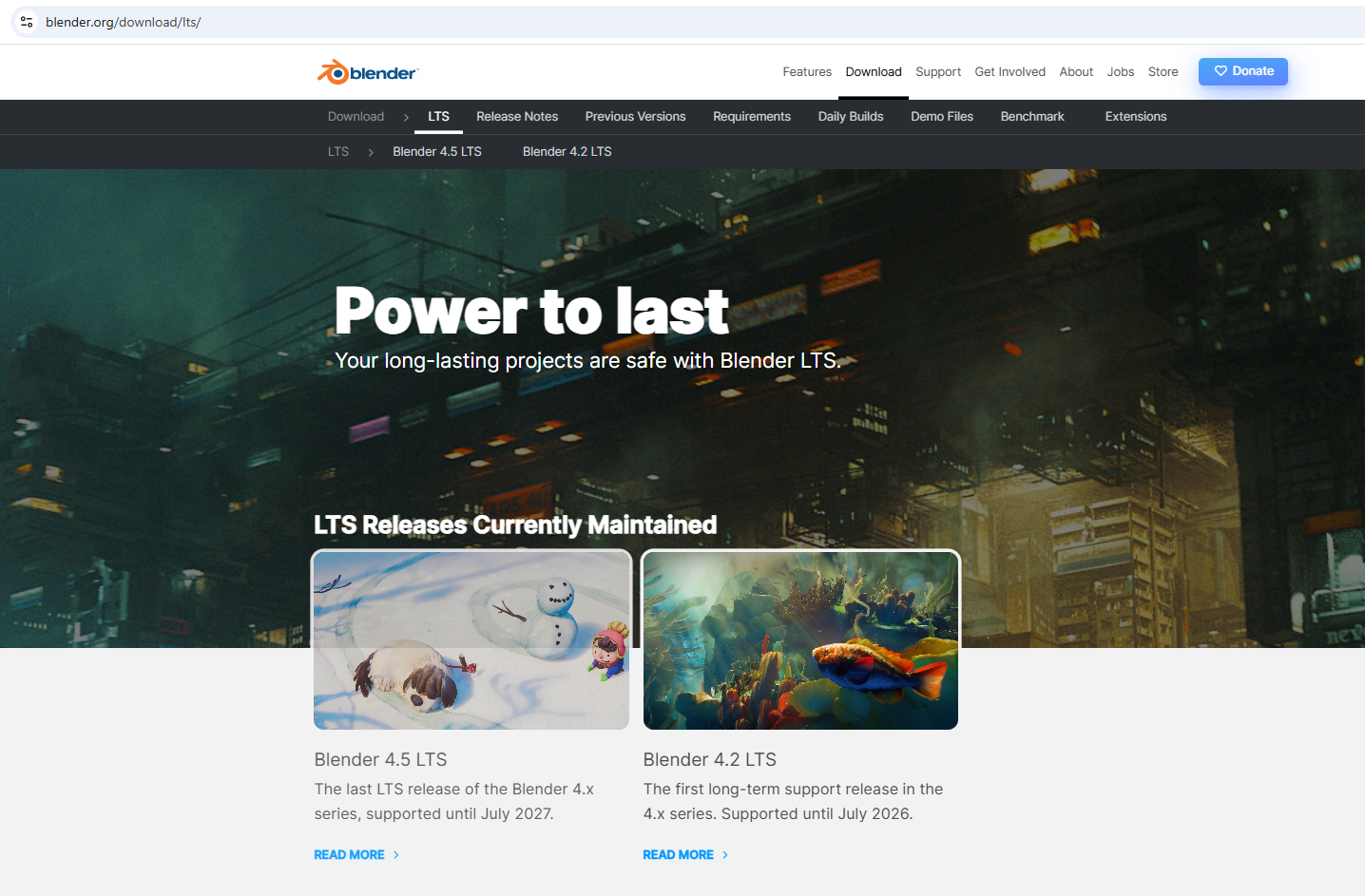
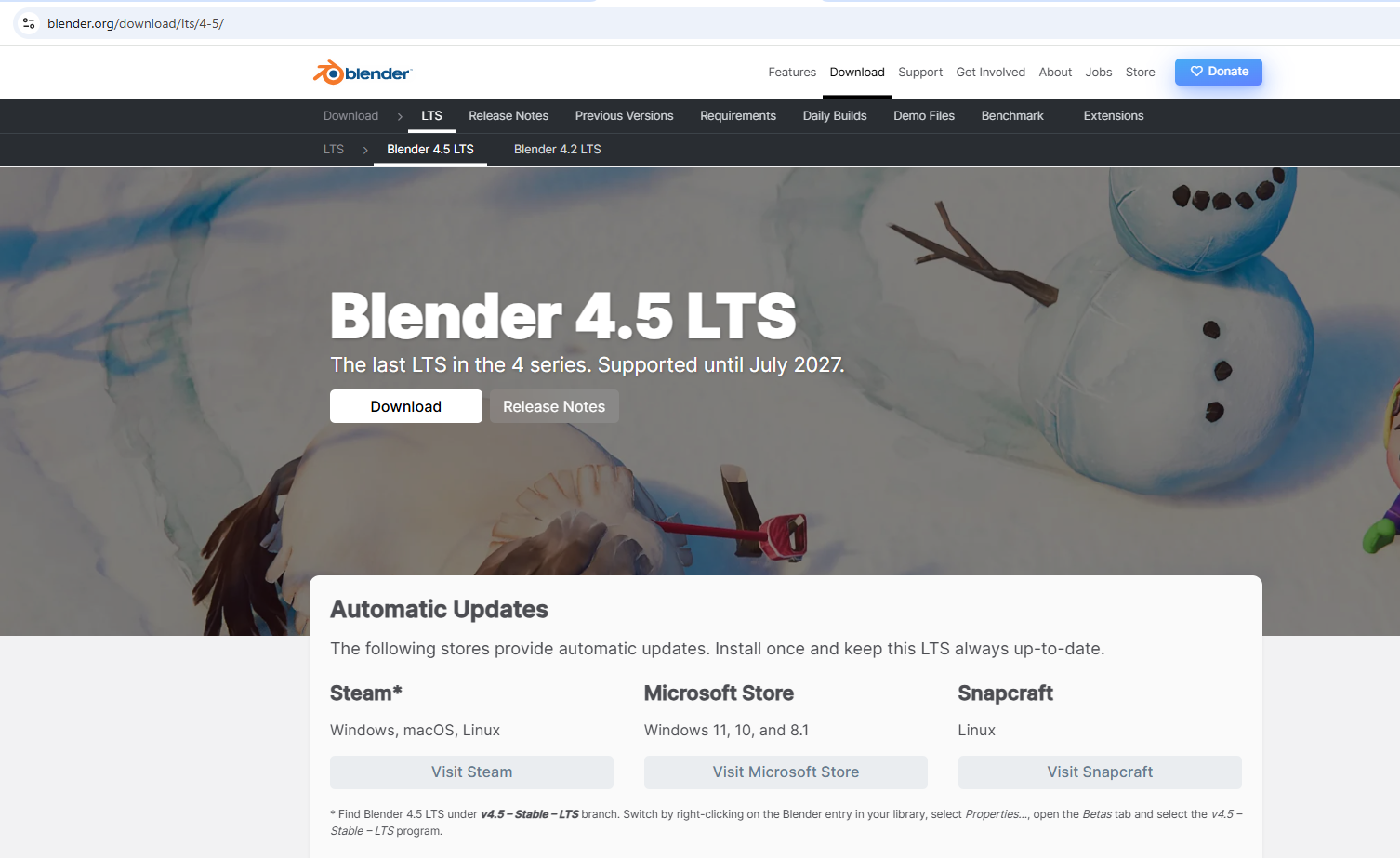
Сейчас Blender на официальном сайте доступен как актуальная версия 5.1.1, а также есть стабильная ветка Blender 4.5 LTS, поддерживаемая до июля 2027 года. Для обучения я бы выбрал Blender 4.5 LTS: она стабильнее для долгого курса, меньше риска, что интерфейс резко поменяется.
Шаг 1. Скачиваем Blender
Открываешь официальный сайт Blender:
blender.org → Download
Лучше не искать через случайные сайты. Нам нужен именно официальный источник.
Там будет большая кнопка загрузки актуальной версии. Но для курса я советую скачать Blender 4.5 LTS.
Почему LTS:
версия долгосрочной поддержки;
стабильнее для обучения;
меньше неожиданных изменений;
хорошо подходит для проектов, которые будут развиваться долго.
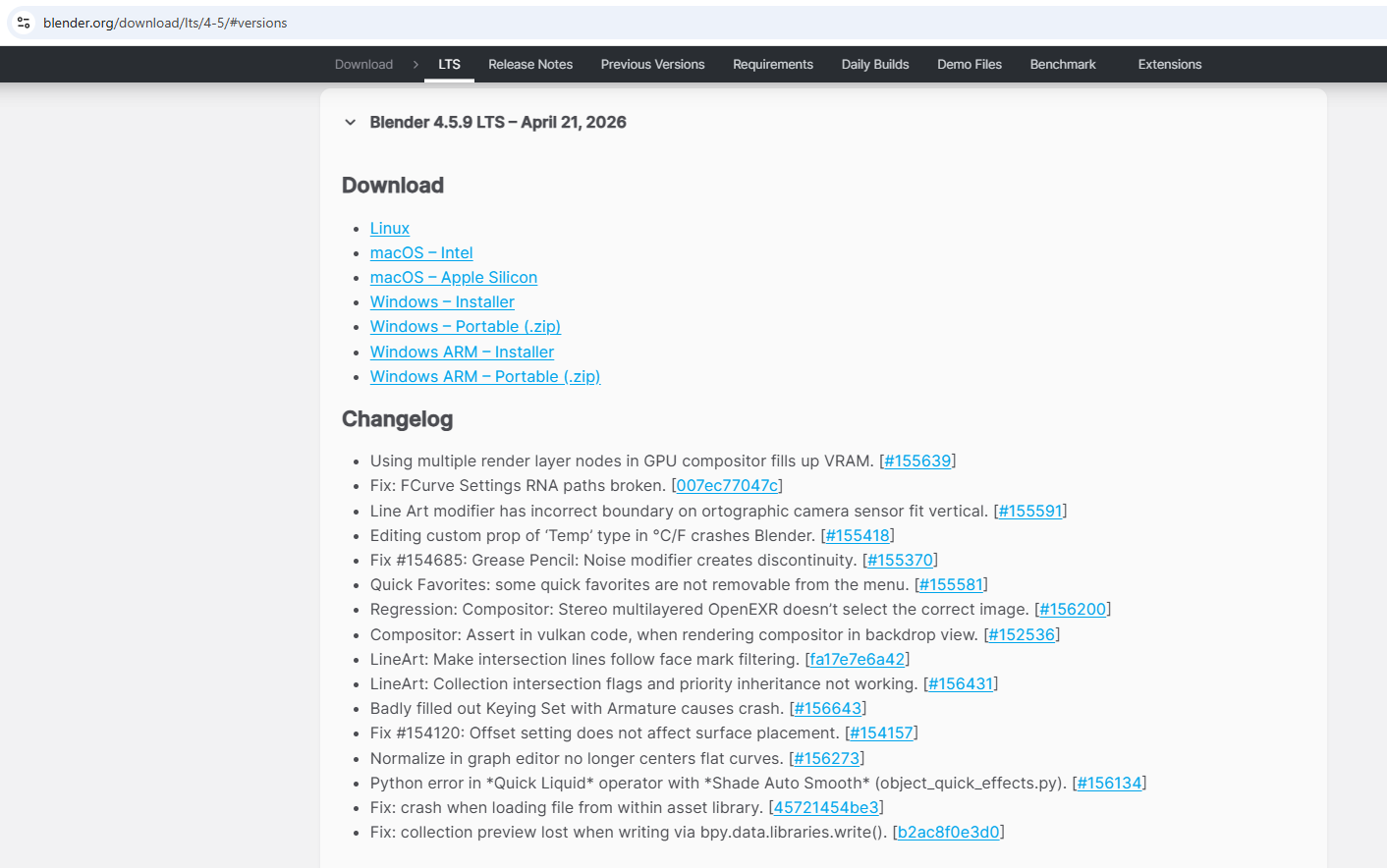
Шаг 2. Что выбрать для Windows
Если у тебя Windows 11, выбирай:
Windows Installer
Обычно это файл вида:
blender-4.5.x-windows-x64.msi
или для актуальной версии:
blender-5.1.x-windows-x64.msi
Для обычного ноутбука/ПК почти всегда нужен именно x64, не ARM.
Шаг 3. Установка
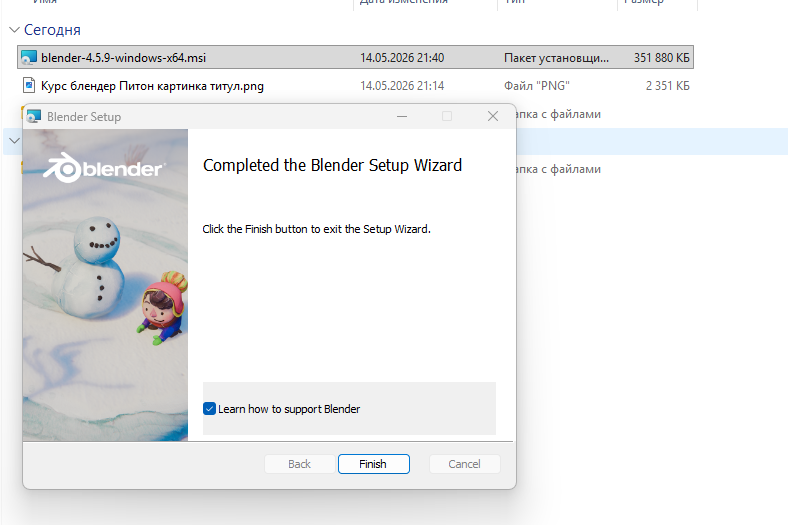
Запускаешь скачанный .msi файл.
Дальше обычная установка:
Next
принять лицензию;
оставить путь по умолчанию;
Install
дождаться окончания;
Finish
Если Windows спросит разрешение администратора — разрешаешь.

Шаг 4. Первый запуск
Открываешь Blender.
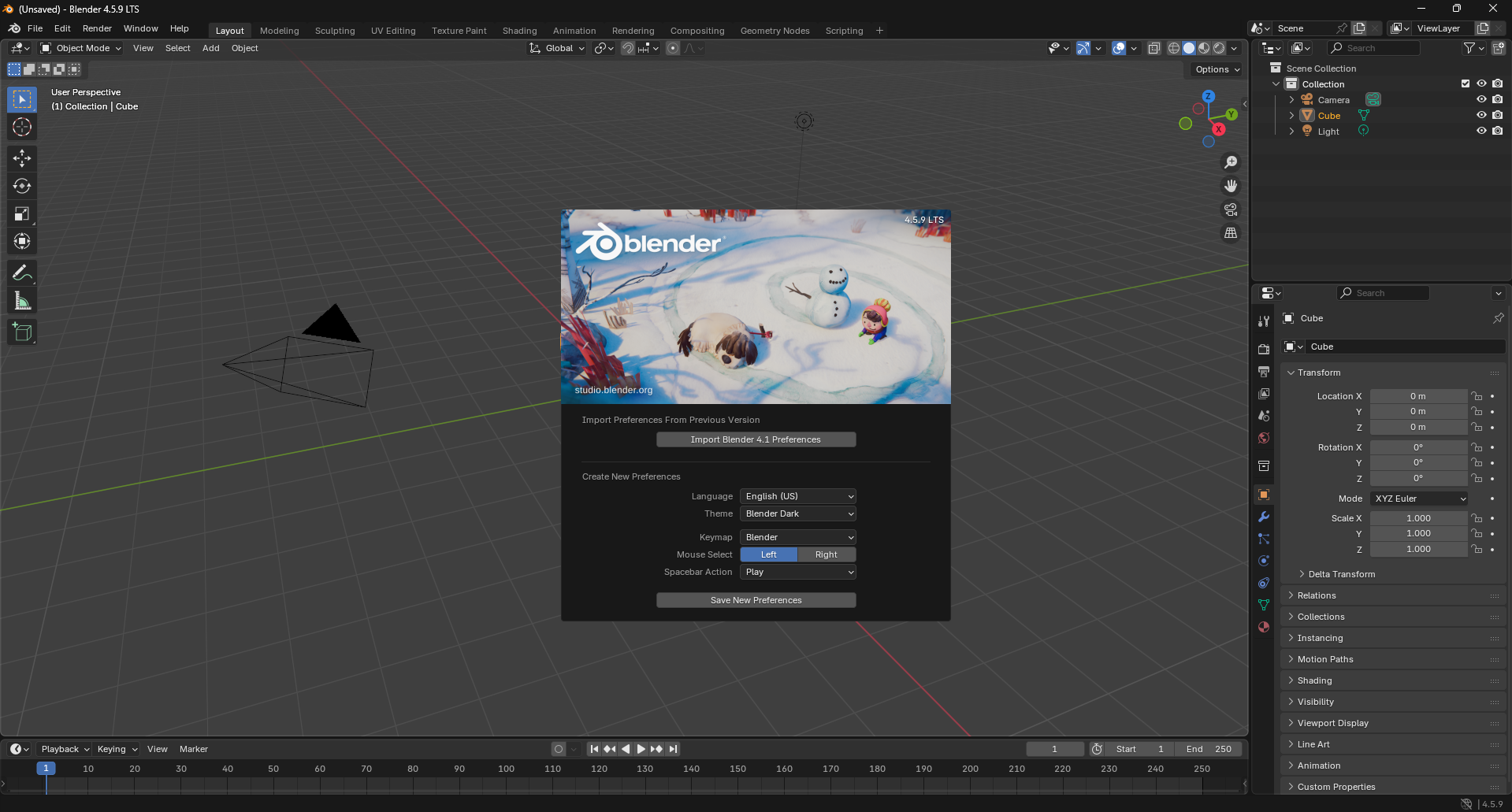
При первом запуске может появиться окно быстрой настройки:
язык;
тема;
раскладка;
настройки мыши.
Пока лучше ничего особо не менять. Можно оставить всё по умолчанию.
Если будет выбор языка, можно оставить английский. В Blender много уроков и документации именно на английском, поэтому команды легче искать.
Шаг 5. Что ты должен увидеть
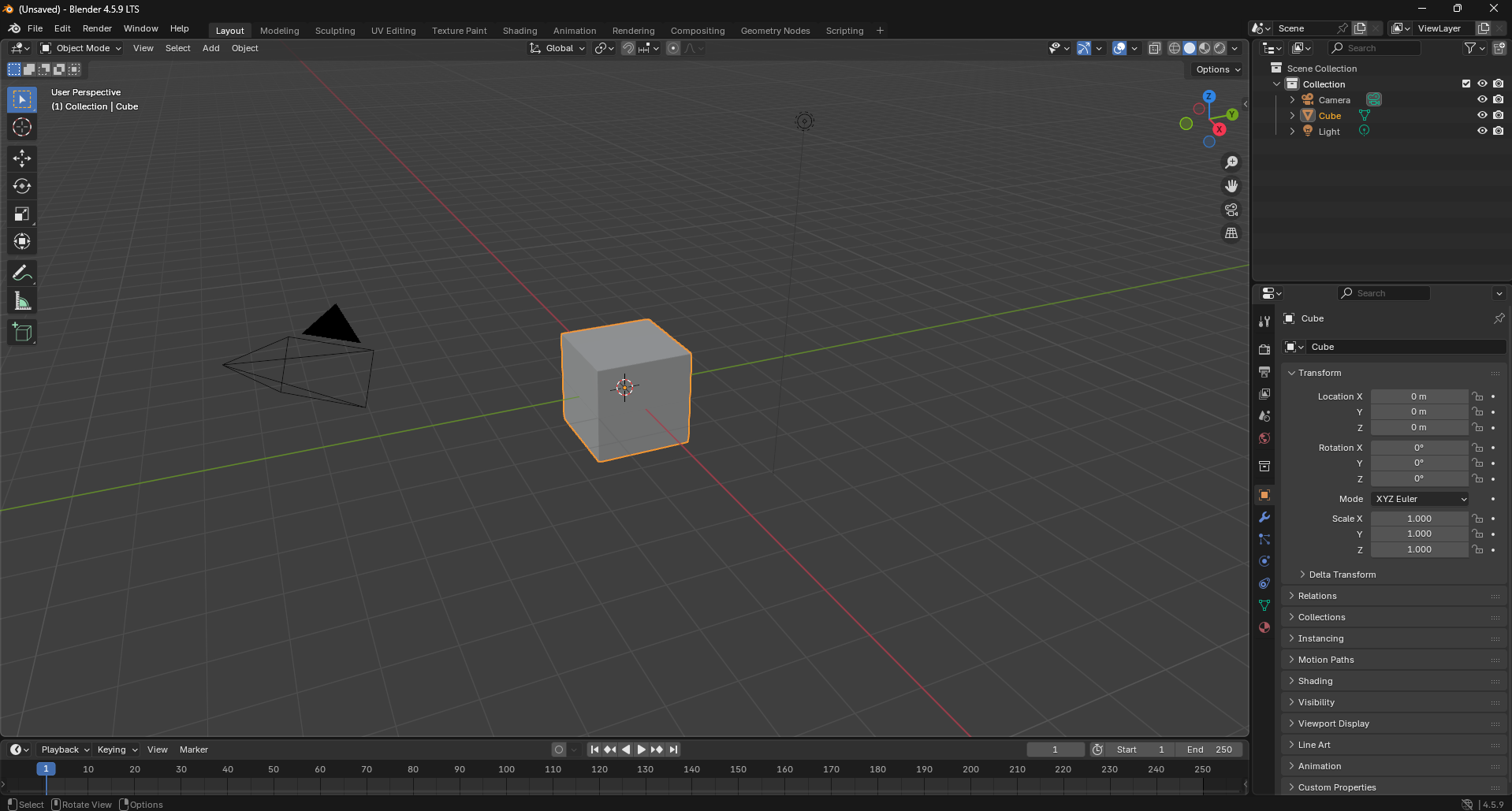
После запуска появится стартовая сцена:
серый куб в центре;
камера;
источник света;
сетка на полу.
Это нормально. Это стандартная сцена Blender.
Шаг 6. Найди вкладку Scripting
Сверху в Blender есть вкладки:
Layout
Modeling
Sculpting
UV Editing
Shading
Animation
Rendering
Compositing
Geometry Nodes
Scripting
Нажми Scripting.
Там появятся окна для работы с кодом.
Нас интересуют два места:
Text Editor — сюда мы будем вставлять полноценные скрипты.
Python Console — туда можно вводить команды по одной.
Пока просто убедись, что вкладка Scripting открывается.
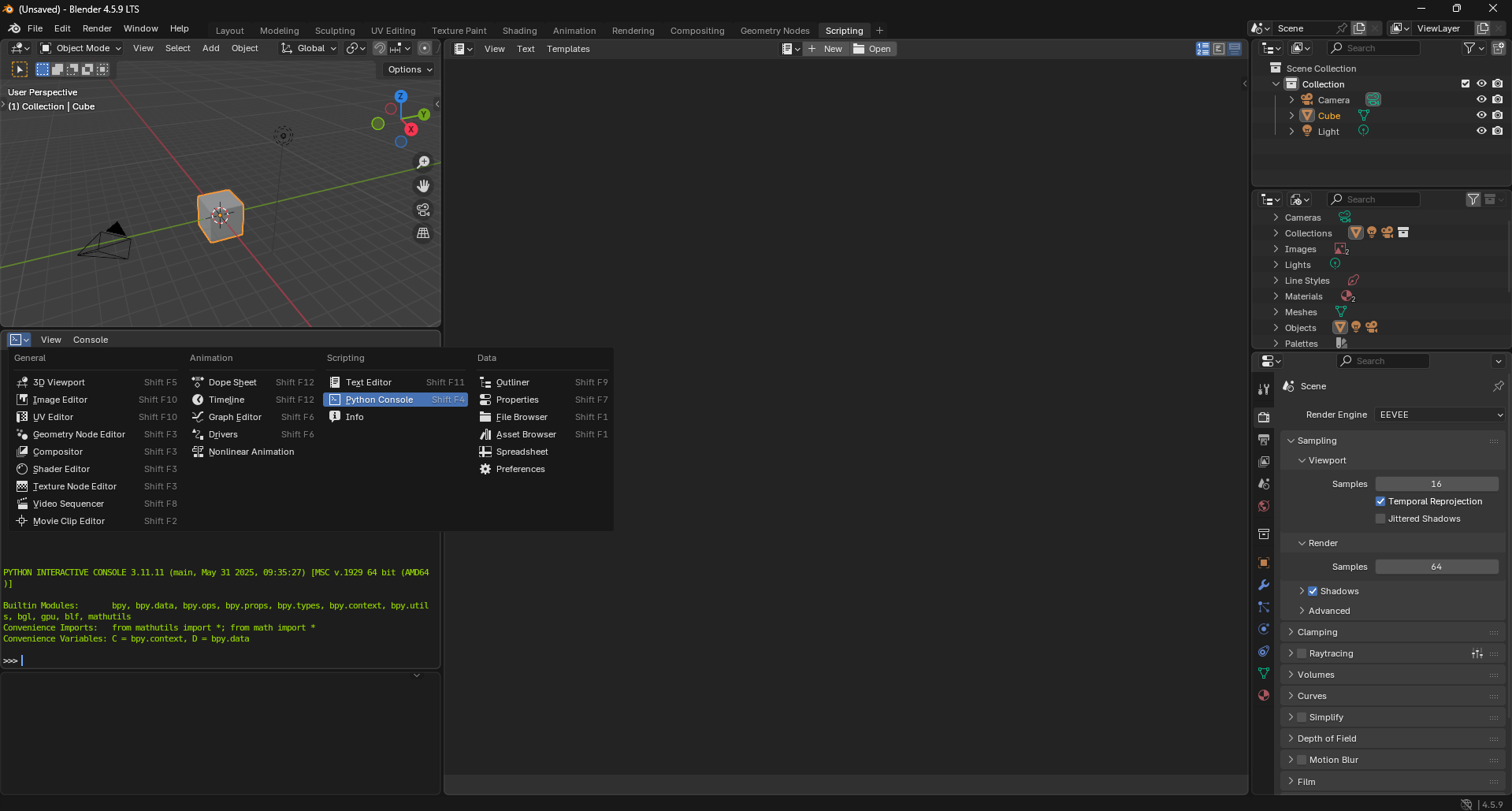
Шаг 7. Ничего пока не кодим
На этом уроке код запускать не надо.
Сначала спокойно установим и убедимся, что всё открылось.
Последнее изменение: четверг, 14 мая 2026, 22:11