
Требуемые условия завершения
Шаг 1. Закрой VS Code
Полностью закрой окно VS Code.
Это нужно, чтобы после установки он увидел новый Git.
Шаг 2. Скачай Git for Windows
Открой браузер и в поиске набери:
Git for Windows downloadНужен официальный сайт:
git-scm.comНа странице скачай:
64-bit Git for Windows SetupФайл будет примерно такой:
Git-2.xx.x-64-bit.exe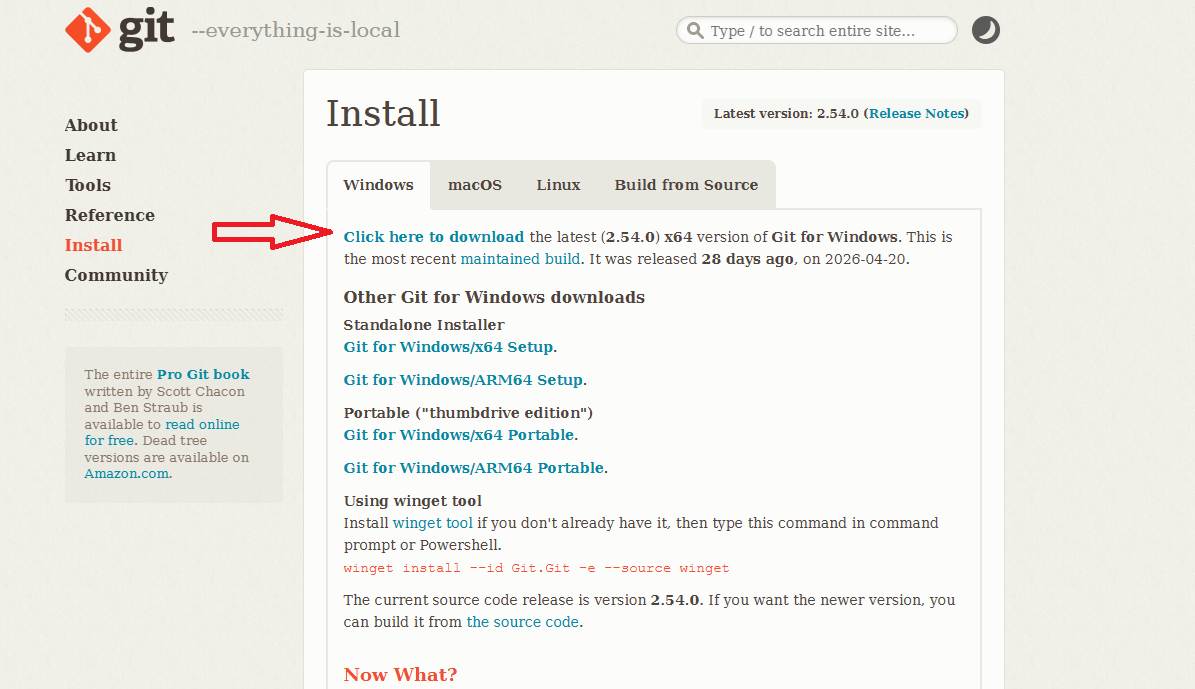
Шаг 3. Запусти установщик
Почти везде можно жать Next, но в нескольких местах важно выбрать правильно.
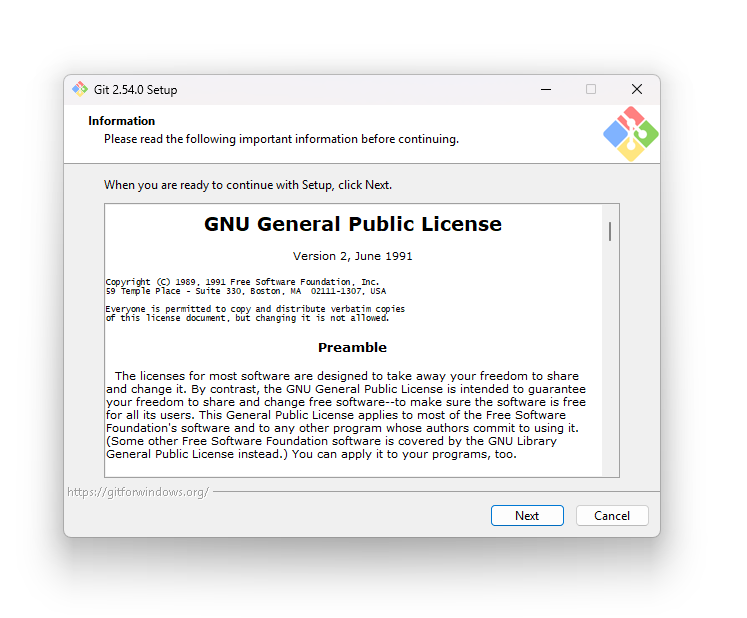
Настройки установки
1. Select Destination Location
Оставь как есть:
C:\Program Files\GitНажимай Next.
2. Select Components
Оставь галочки по умолчанию.
Нажимай Next.
3. Select Start Menu Folder
Оставь как есть:
GitНажимай Next.
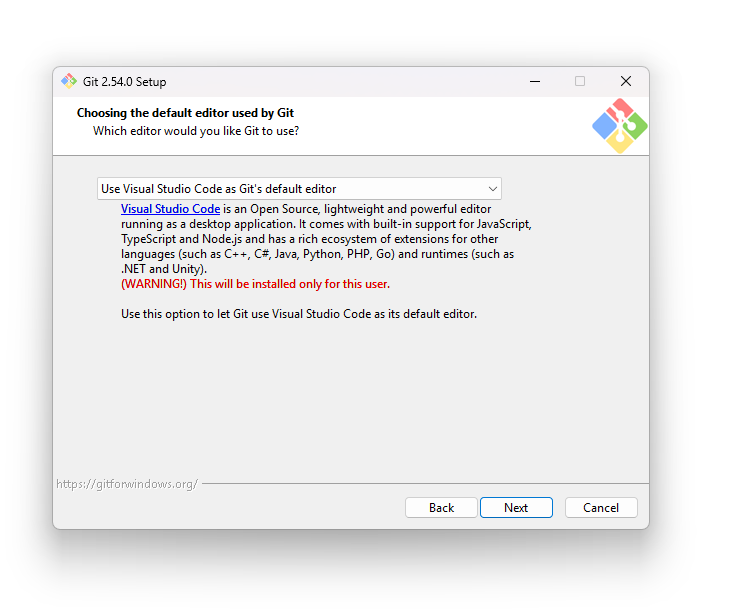
4. Choosing the default editor used by Git
Вот тут важно.
Выбери:
Use Visual Studio Code as Git's default editorЕсли такого варианта нет, выбери:
Use Notepad as Git's default editorГлавное — не выбирай Vim.
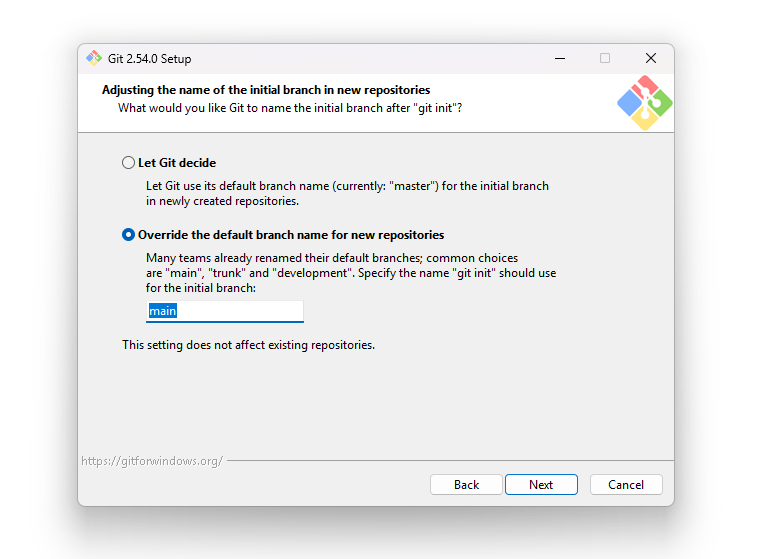
5. Adjusting the name of the initial branch
Выбери вариант:
Override the default branch name for new repositoriesИ в поле введи:
mainНажимай Next.
Это значит, что новые репозитории будут начинаться с ветки main.
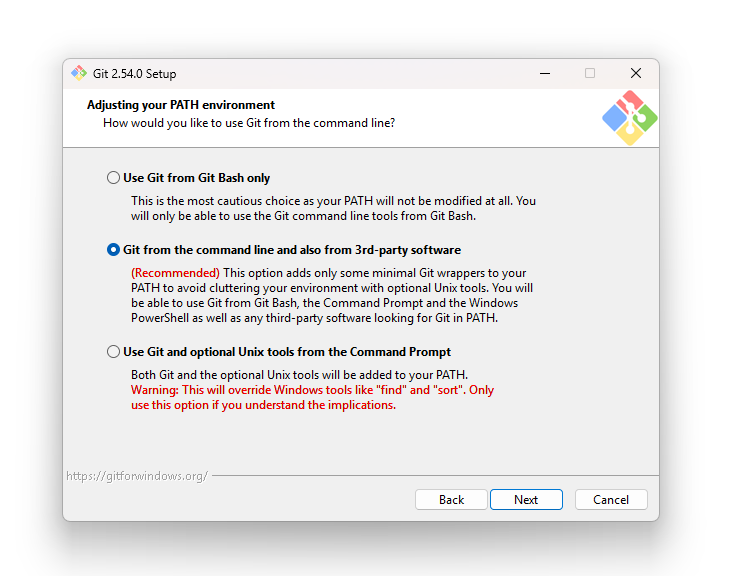
6. Adjusting your PATH environment
Очень важный пункт.
Выбери:
Git from the command line and also from 3rd-party softwareНажимай Next.
Именно это позволит использовать Git в терминале VS Code.
7. Choosing the SSH executable
Оставь:
Use bundled OpenSSHНажимай Next.
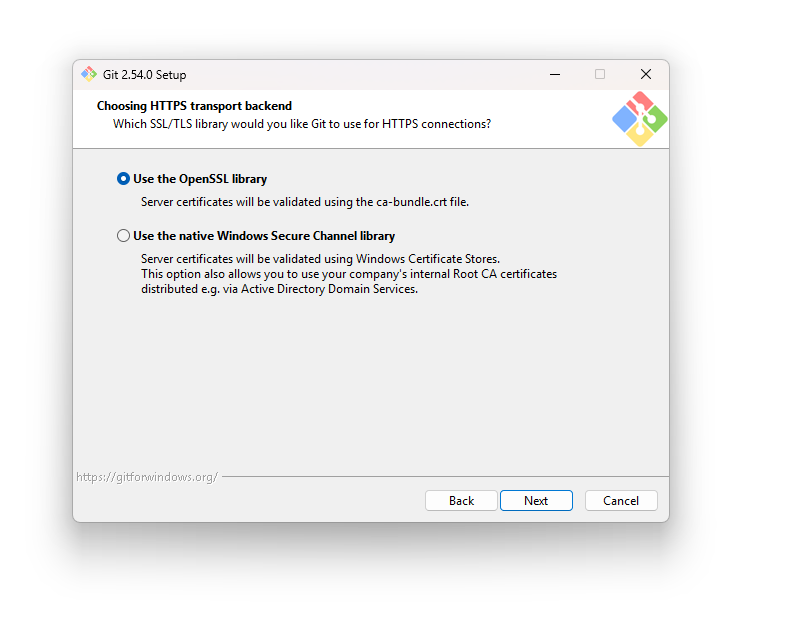
8. Choosing HTTPS transport backend
Оставь:
Use the OpenSSL libraryНажимай Next.
9. Configuring the line ending conversions
Выбери или оставь:
Checkout Windows-style, commit Unix-style line endingsНажимай Next.
10. Configuring the terminal emulator
Оставь:
Use MinTTYНажимай Next.
Мы всё равно будем работать через терминал VS Code.
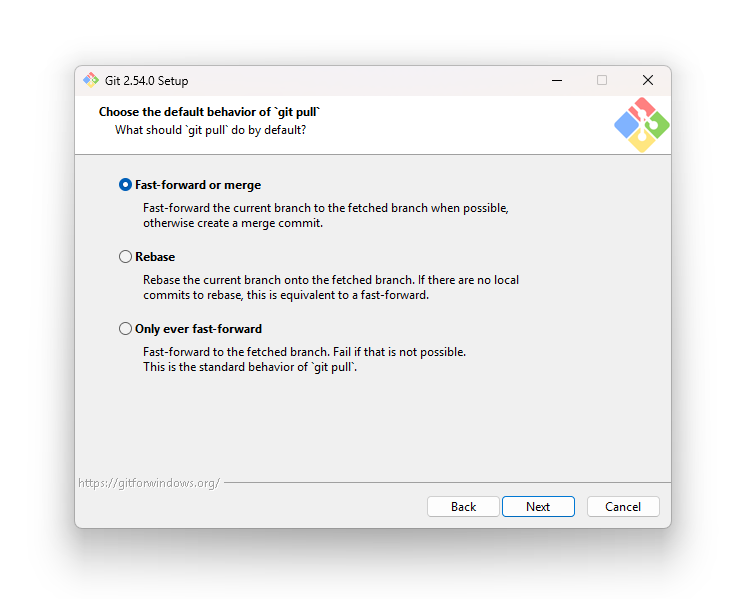
11. Choose the default behavior of git pull
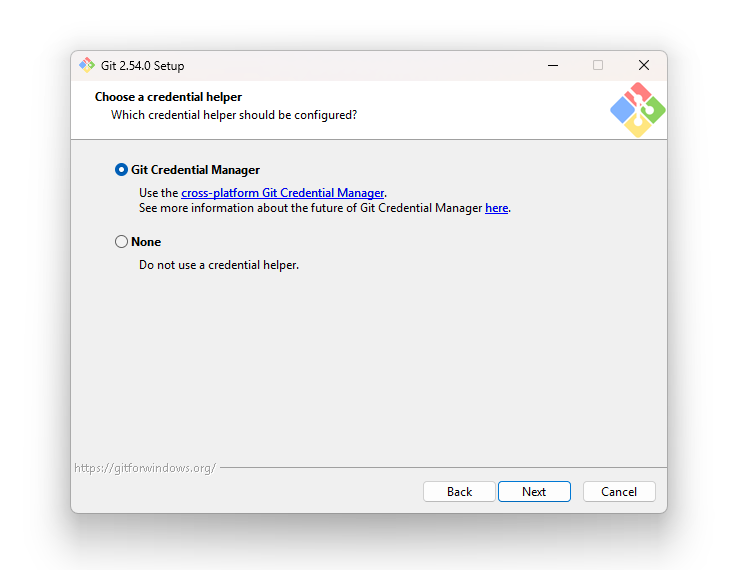
Оставь:
Git Credential ManagerНажимай Next.
Он потом поможет авторизоваться в GitHub.
13. Configuring extra options
Оставь галочки по умолчанию.
Нажимай Next или Install.
Шаг 4. После установки
Когда установка завершится, можно не запускать Git Bash.
Если будут галочки в конце, можно снять:
Launch Git Bash
View Release Notes
Нажми Finish.
Шаг 5. Открой VS Code заново
Открой обычный локальный VS Code.
Открой терминал:
Терминал → Создать терминалИ выполни:
git --versionПотом:
where.exe gitЧто должно получиться
Примерно так:
git version 2.xx.x.windows.xи:
C:\Program Files\Git\cmd\git.exe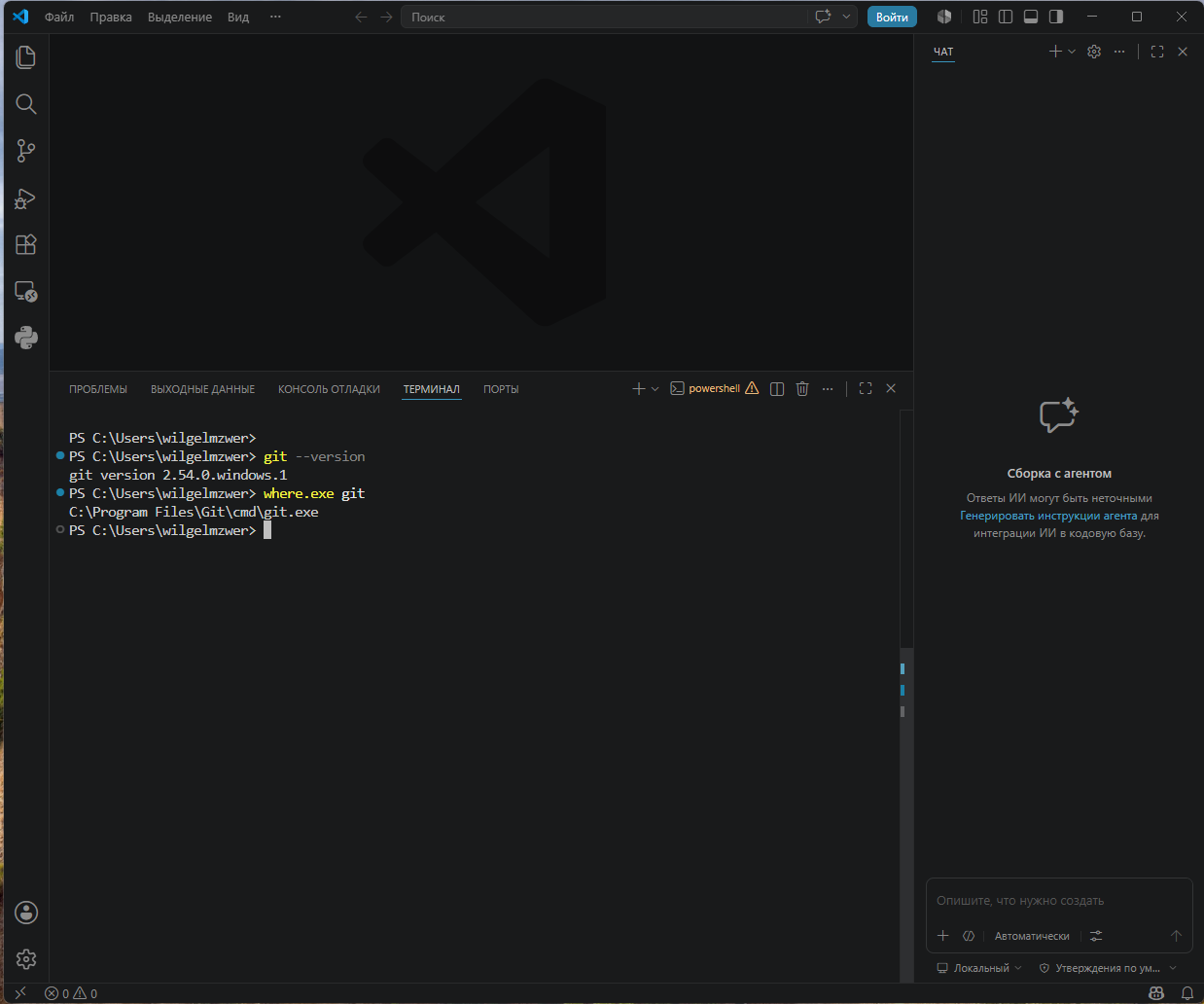
Последнее изменение: понедельник, 18 мая 2026, 23:42